
目录 (13)
Web 性能指标
本文将介绍评估网页性能的指标以及改进这些指标的方法。
目标是简单地学习到如何优化用户体验。
1. 性能指标简介
性能指标有很多种,比如 LCP、FCP、CLS、TTFB 等。Google 和 web.dev 会从这些衡量性能的指标中选出核心指标。过去,Google 文档中把 LCP、FID、CLS介绍为核心 Web Vitals 指标。不过这些性能指标一直在不断更新。
1.1 Core Web Vitals(核心指标)
以下是截至 2026 年 1 月的 Core Web Vitals 及其评估标准。
LCP (Largest Contentful Paint)
页面中最大的内容(图片、视频、文本块等)开始渲染的时间
推荐标准:页面开始加载后
2.5 秒2 秒 以内出现 LCP。(自 2026 年起为 2 秒以内)加载体验指标
CLS (Cumulative Layout Shift)
页面加载过程中布局偏移的程度
推荐标准:
0.1低于 0.08视觉稳定性指标
FCP (First Contentful Paint)
首个内容渲染到 DOM 上的时间 → 初始加载的体感速度
推荐标准:1.5 秒(新纳入)
INP (Interaction to Next Paint)
综合衡量所有交互的延迟,并且把直到画面实际重新绘制完成为止的时间也包含在内
推荐标准:150ms (取代 FID)
1.2 其他性能指标(非官方 Core Web Vitals 的指标,已被淘汰或作为辅助)
我们也来了解一下其他性能指标吧。
TTFB (Time to First Byte)
服务器返回第一个字节的时间 → 服务器性能及网络问题
推荐标准:300ms 以下
TTI (Time to Interactive)
页面真正可以交互的时间(页面完全准备好与用户交互所需的时间)
推荐标准:移动端低于 5 秒,但由于受交互的影响很大, 建议测量 INP。
TBT(Total Blocking Time)
FCP 时间点与 TTI 之间的时间
推荐标准:移动端 300ms,桌面端 100ms
SI (Speed Index)
评估画面在视觉上绘制得有多快(像录视频一样截取画面,测量画面被填满的速度)
推荐标准:因内容不同差异很大,没有明确的数值。移动端:0~3.4 秒,桌面端:0~2.5 秒
FID (First Input Delay) => 据说从 2024 年 3 月起,INP 作为官方 Core Web Vitals 取代了 FID。
用户与页面首次交互(点击、滚动等)后,浏览器重新绘制画面所需的时间
推荐标准:
100ms80ms 以下交互响应性指标,自 2024 年 9 月 9 日起,Chrome 工具不再保证该指标的可用性。
1.3 页面体验评估要素
移动设备友好性:在移动环境中提供流畅的 UX
HTTPS 安全:提供安全的页面
非侵入式广告:广告的布置不干扰用户体验
清晰的内容区分:避免内容与广告/其他元素混淆
2. 核心指标的问题成因与解决秘诀
接下来,我们一起看看 LCP、FCP、CLS、INP 这 4 个核心指标数值表现不佳的原因吧。
2.1. LCP (Largest Contentful Paint) 延迟
服务器响应延迟 (TTFB)
原因
后端数据库查询、动态页面生成的时间增加
托管基础设施性能不足(共享主机)
未使用 CDN 导致的物理距离问题
解决方法
通过 Server-Timing 响应头测量瓶颈并进行优化
使用 CDN 减少 RTT(Round Trip Time)
缓存静态 HTML(使用 ETag 或较短的缓存有效期)
启用压缩(Brotli > gzip)
阻塞渲染的 CSS
原因
<head> 中的大型 CSS 文件下载完成之前,渲染会被阻塞
CSS @import 声明导致连续请求(较长的网络请求链)
解决方法
将关键 CSS 通过 <style> 标签内联
其余 CSS 放在 <body> 末尾或异步加载
压缩 CSS 并移除未使用的 CSS
使用 <link> 元素(代替 @import)
通过 media 属性进行条件加载(media="print")
图片优化不足
原因
图片过大(相对于视口尺寸)
未使用 WebP/AVIF 等新一代格式
未进行适当的压缩
解决方法
通过 srcset/sizes 属性提供响应式图片
使用 WebP、AVIF 格式(通过 <picture> 元素提供备选格式)
压缩图片(有损/无损,可借助 Squoosh、ImageOptim)
为 LCP 图片设置 fetchpriority="high"
通过 <link rel="preload"> + fetchpriority="high" 优先加载 LCP 图片
错误的 lazy loading
原因
对初始视口内的图片设置了 loading="lazy"
解决方法
无需滚动即可看到的图片使用 loading="eager"(默认值)
只对视口外的图片设置 loading="lazy"
Web 字体加载延迟
原因
外部 @font-face 声明被发现得太晚
第三方字体服务的跨域延迟
解决方法
使用 <link rel="preload" as="font" crossorigin>
将 @font-face 声明通过 <style> 内联
自托管字体(代替 Google Fonts)
只使用 WOFF2 格式(压缩率最高)
生成字体子集(只保留需要的字形 => 如果只需要英文字体,就单独提取出英文部分)
视频优化不足
原因
视频文件过大
使用了低效的编解码器
解决方法
用 FFmpeg 压缩(-crf 选项,用 -an 移除音频)
提供 WebM(VP9/AV1)、MP4(H.264)等多种格式
通过 poster 属性指定封面图
如果 poster 图片是 LCP,就对其进行 preload
2.2 FCP (First Contentful Paint) 延迟
阻塞渲染的资源
原因
<head> 中的大型 CSS/JS 在解析和执行完成之前会阻塞渲染
连初始渲染不需要的代码也一起加载
解决方法
压缩 CSS 并内联关键 CSS
为 JavaScript 设置 defer 或 async 属性
使用 type="module"(自动 defer)
尽量减少阻塞解析器的脚本
应用 Critical CSS(只对无需滚动即可看到的区域使用 inline style,或者用 HTML 的 style 标签声明 CSS)
代码分割
使用 lazy import
未对资源进行压缩/缓存
原因
未使用 Gzip/Brotli
未配置 CDN 缓存
解决方法
优先使用 Brotli 压缩(替代 gzip)
压缩静态资源(1KiB 以上)
相比动态压缩,优先选择静态压缩
设置 Cache-Control 响应头
重定向
原因
同源/跨源重定向导致额外的 HTTP 请求
解决方法
移除不必要的重定向
将内部链接直接指向正确的 URL
保持结尾斜杠的一致性(example.com/page/ => example.com/page,或者反方向重定向)
服务器响应延迟 (TTFB)
与 LCP 部分中 TTFB 的解决方法相同
2.3 CLS (Cumulative Layout Shift) 增加
未指定图片/视频尺寸
原因
<img>、<video> 未设置 width/height
图片加载时触发布局重新计算
解决方法
始终明确指定 width、height 属性
使用 aspect-ratio CSS 属性
Web 字体的 FOUT/FOIT
原因
使用 font-display: swap 时,从备用字体 → Web 字体切换时布局发生变化
使用 font-display: block 时文本闪烁
解决方法
使用 font-display: optional(100ms 内加载失败时保持备用字体)
font-display: fallback(短暂阻塞 + swap)
将备用字体与 Web 字体的度量调整得相近(或者换成不会引起 CLS 的字体)
通过 preload 快速加载 Web 字体
动态插入的内容
原因
横幅、广告、通知突然插入到现有内容的上方
通过 JavaScript 动态添加 DOM
解决方法
提前为动态内容预留空间
通过 min-height CSS 属性确保空间
使用骨架屏 UI
iframe 延迟加载
原因
<iframe> 未指定尺寸,导致加载时布局发生变化
解决方法
明确指定 width、height 属性
设置 loading="lazy"(视口外)
2.4 INP (Interaction to Next Paint) 延迟
主线程阻塞
原因
执行繁重的 JavaScript(解析、编译、执行)
大规模的渲染工作
长任务(Long Tasks,50ms 以上)
解决方法
JavaScript 压缩及 uglification
通过代码分割只加载需要的代码
使用 defer、async 属性
尽量减少客户端渲染
代码分割
使用 lazy import
与 DOM 操作无关的库,借助 Partytown 放到 Web Worker 中运行
使用节流、防抖
阻塞解析器的 JavaScript
原因
<script>(未加 defer/async)阻塞 HTML 解析
解决方法
使用 <script defer>(HTML 解析完成后执行)
使用 <script async>(下载完成后立即执行)
使用 <script type="module">(自动 defer)
将脚本放在 <body> 末尾
第三方脚本
原因
广告、分析、聊天组件等占用主线程
插入 iframe 导致加载额外资源
解决方法
使用 <iframe loading="lazy">
在用户交互之前先显示假的 UI
使用 React Live Chat Loader、lite-youtube-embed
不必要的重新渲染
原因
React/Vue 中组件过度重新渲染
解决方法
记忆化(React.memo、useMemo)
拆分并优化组件
CSS 动画性能
原因
对会触发 layout/paint 的属性做动画
解决方法
用能利用 GPU 加速的属性来构建动画(transform3d 等..)
使用 will-change 属性(GPU 加速)
2.5 通用优化技巧
资源提示
这是一种通过提供提示,让资源能被更快获取的技巧。按 dns-prefetch < preconnect < prefetch < preload 的顺序,获取资源的力度越来越强。
<link rel="dns-prefetch"> - 只提前执行 DNS 查询
<link rel="preconnect"> - 提前建立跨源连接(DNS + TCP + TLS)
<link rel="prefetch"> - 以低优先级加载将来需要的资源(用于提前下载下一个页面要用到的文件)
<link rel="preload"> - 优先加载重要资源(用于图片、字体等渲染时立即需要的资源)
Fetch Priority API
fetchpriority="high" - LCP 图片、重要资源
fetchpriority="low" - 缩略图、不太重要的图片
Service Worker 预缓存 (不是 Web Worker...)
用 Workbox 预先缓存静态资源
通过仅缓存(Cache Only)策略立即加载
支持离线
通过页面 prefetch/prerender 提升导航速度
通过 Quicklink 库自动 prefetch 视口内的链接
3. 测量性能指标
可以测量性能的工具有很多。有查看 Web Vitals 的库、Chrome 的 Lighthouse 或 Performance 面板,还有其他帮你测量性能的网站。其中,PageSpeed Insights 网站可以分别针对手机和桌面设备测量网站性能。下面我就用 PageSpeed Insights 网站来测一下这个博客首页的速度。每次测出来的数值都不一样,相差 20 分以上也是有可能的。
我像下面这样通过该网站简单测了一下。
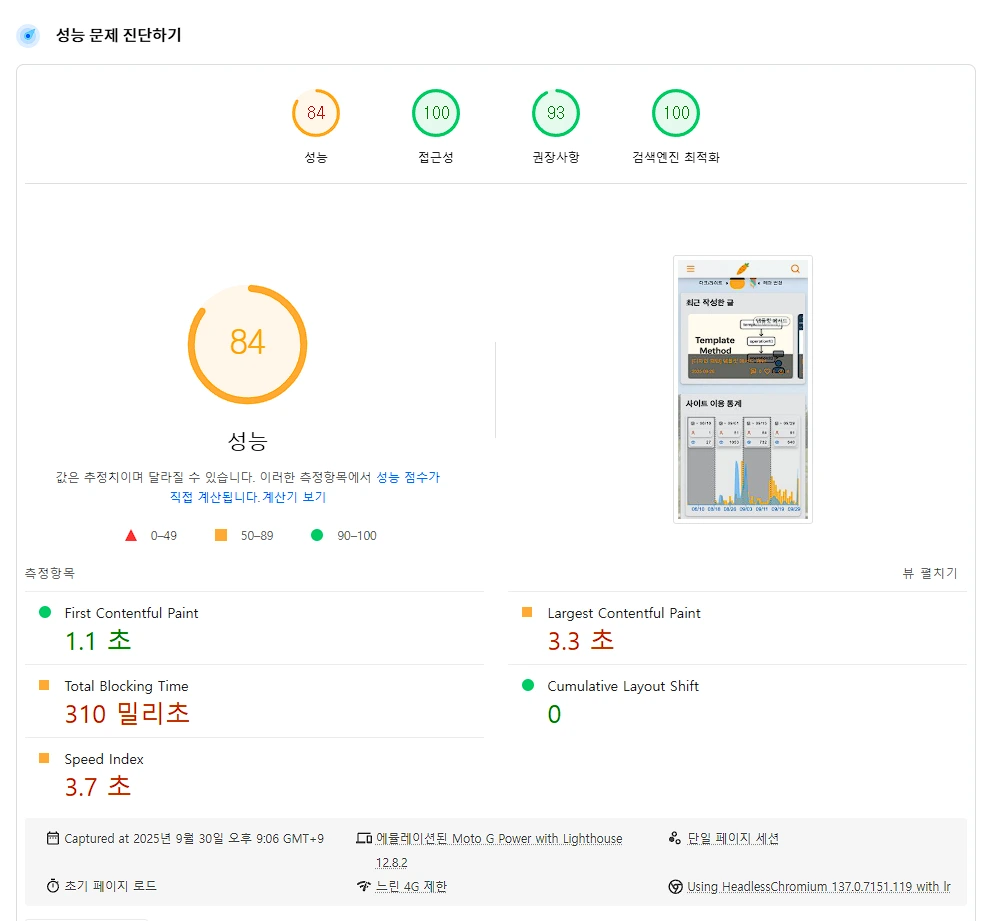 | 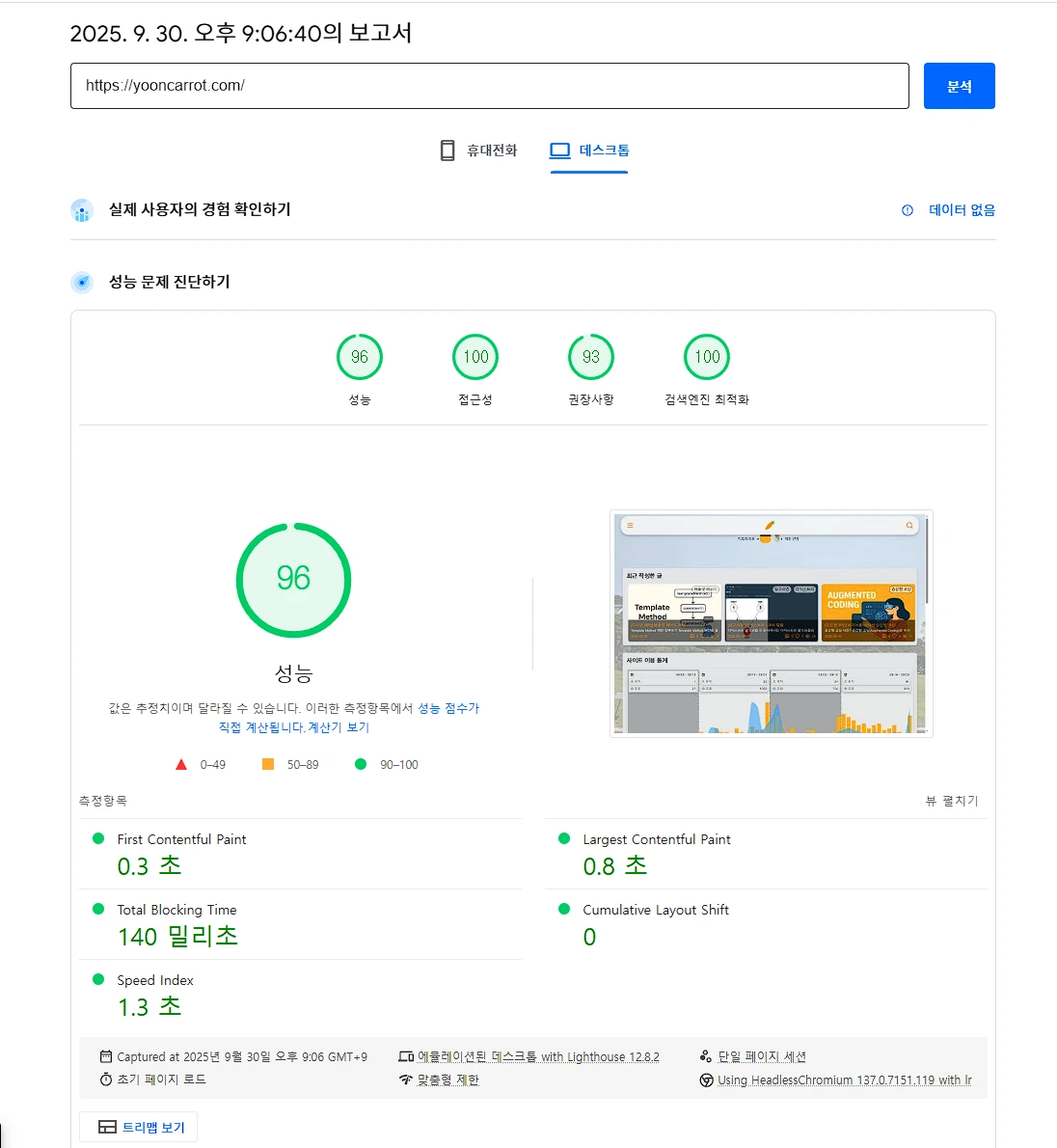 |
手机端的性能结果几乎总是更差一些。另外,如果直接用设备测试,速度会因设备状态不同而有很大差异。
4. 结语
以上就是对各项性能指标的详细介绍。在学习改进方法的过程中,我还了解到改进各个指标时它们之间会相互影响。我自己做的博客也应用了上面写到的大部分方法,所以用 Lighthouse 测量时,Web 性能大多能拿到很高的分数。Web 性能优化其实没那么难!!大家也去找找看,一个一个地应用起来吧。
参考资料