
目次 (13)
- Webパフォーマンス指標
- 1. パフォーマンス指標の紹介
- 1.1 Core Web Vitals(主要指標)
- 1.2 その他のパフォーマンス指標(公式のCore Web Vitalではない指標、廃止されたものや補助用)
- 1.3 ページエクスペリエンスの評価要素
- 2. 主要指標の問題の原因と解決のコツ
- 2.1. LCP (Largest Contentful Paint) の遅延
- 2.2 FCP (First Contentful Paint) の遅延
- 2.3 CLS (Cumulative Layout Shift) の増加
- 2.4 INP (Interaction to Next Paint) の遅延
- 2.5 共通の最適化テクニック
- 3. パフォーマンス指標を測定する
- 4. まとめ
Webパフォーマンス指標
このドキュメントでは、Webページのパフォーマンスを評価する指標と、それを改善する方法を紹介します。
目標は、ユーザー体験を最適化する方法までを手軽に学ぶことです。
1. パフォーマンス指標の紹介
パフォーマンス指標には、LCP、FCP、CLS、TTFBなどさまざまなものがあります。そしてGoogleとweb.devでは、パフォーマンスを表す指標の中から主要な指標を選定しています。以前はLCP、FID、CLSが、Googleのドキュメントで主要なWeb Vitals指標として紹介されていました。しかし、このパフォーマンス指標は継続的にアップデートされています。
1.1 Core Web Vitals(主要指標)
2026年1月時点のCore Web Vitalsと評価基準です。
LCP (Largest Contentful Paint)
ページ内で最も大きなコンテンツ(画像、動画、テキストブロックなど)のレンダリングが始まる時間
推奨基準:ページの読み込み開始後
2.5秒2秒以内にLCPが発生。(2026年からは2秒以下)読み込み体験の指標
CLS (Cumulative Layout Shift)
ページ読み込み中のレイアウトの移動量
推奨基準:
0.10.08未満視覚的安定性の指標
FCP (First Contentful Paint)
DOMに最初のコンテンツがレンダリングされる時間 → 初期読み込みの体感速度
推奨基準:1.5秒(新たに追加)
INP (Interaction to Next Paint)
すべてのインタラクションの遅延を総合的に測定し、画面が実際に再描画されるまでの時間まで含む
推奨基準:150ms(FIDの代替)
1.2 その他のパフォーマンス指標(公式のCore Web Vitalではない指標、廃止されたものや補助用)
その他のパフォーマンス指標も見ていきましょう。
TTFB (Time to First Byte)
サーバーが最初のバイトを応答するまでの時間 → サーバーのパフォーマンスやネットワークの問題
推奨基準:300ms以下
TTI (Time to Interactive)
ページが実際に操作可能になるまでの時間(ページがユーザーとのインタラクションに完全に対応できる状態になるまでの時間)
推奨基準:モバイルの場合は5秒未満だが、インタラクションの影響を大きく受けるため INPでの測定を推奨。
TBT(Total Blocking Time)
FCPの時点からTTIまでの時間
推奨基準:モバイル300ms、デスクトップ100ms
SI (Speed Index)
画面が視覚的にどれだけ速く描画されるかを評価(動画のようにキャプチャして、どれだけ速く埋まっていくかを測定)
推奨基準:コンテンツによって大きく異なるため、明確な値はない。モバイル:0〜3.4秒、デスクトップ:0〜2.5秒
FID (First Input Delay) => 2024年3月から、INPが公式のCore Web VitalsとしてFIDに置き換わるそうです。
ユーザーがページと初めてインタラクション(クリック、スクロールなど)してから、ブラウザが画面を再描画するまでにかかる時間
推奨基準:
100ms80ms以下インタラクションの応答性の指標。Chromeのツールでは、2024年9月9日以降この指標の提供が保証されない。
1.3 ページエクスペリエンスの評価要素
モバイルフレンドリー:モバイル環境でスムーズなUXを提供
HTTPSによるセキュリティ:安全なページを提供
邪魔にならない広告:ユーザー体験を妨げない広告配置
コンテンツの明確な区別:コンテンツと広告・その他の要素の混同を防止
2. 主要指標の問題の原因と解決のコツ
それでは、4つの主要指標であるLCP、FCP、CLS、INPの数値が低く出る原因を一緒に見ていきましょう。
2.1. LCP (Largest Contentful Paint) の遅延
サーバー応答の遅延(TTFB)
原因
バックエンドのデータベースクエリや動的ページ生成にかかる時間の増加
ホスティングインフラの性能不足(共有ホスティング)
CDN未使用による物理的な距離の問題
解決法
Server-Timingヘッダーでボトルネックを測定して最適化
CDNを使ってRTT(Round Trip Time)を短縮
静的HTMLのキャッシュ(ETagまたは短いキャッシュ有効期間を適用)
圧縮を有効化(Brotli > gzip)
レンダリングをブロックするCSS
原因
<head>内の大容量CSSファイルのダウンロードが終わるまでレンダリングがブロックされる
CSSの@import宣言による連続したリクエストの発生(長いネットワークリクエストチェーン)
解決法
重要なCSSを<style>タグでインライン化
残りのCSSは<body>の末尾に配置するか、非同期で読み込む
CSSの圧縮と未使用CSSの削除
<link>要素を使用(@importの代わりに)
media属性による条件付き読み込み(media="print")
画像の最適化不足
原因
大きすぎる画像(ビューポートのサイズに対して)
WebP/AVIFなどの最新フォーマットを使っていない
適切な圧縮をしていない
解決法
srcset/sizes属性でレスポンシブ画像を提供
WebP、AVIF形式を使用(<picture>要素で代替を提供)
画像の圧縮(非可逆/可逆、Squoosh、ImageOptimを活用)
LCP画像にfetchpriority="high"を適用
<link rel="preload"> + fetchpriority="high"でLCP画像を優先的に読み込む
誤ったlazy loading
原因
初期ビューポート内の画像にloading="lazy"を適用
解決法
スクロールせずに見える画像にはloading="eager"(デフォルト値)を使用
ビューポート外の画像にのみloading="lazy"を適用
Webフォントの読み込み遅延
原因
外部の@font-face宣言の発見が遅れる
サードパーティのフォントサービスによるクロスオリジンの遅延
解決法
<link rel="preload" as="font" crossorigin>を使用
@font-face宣言を<style>でインライン化
セルフホスティング(Google Fontsの代わりに)
WOFF2形式のみを使用(最高の圧縮率)
フォントのサブセットを作成(必要なグリフのみ => 英語のフォントだけが必要なら、英語だけを別途抽出する)
動画の最適化不足
原因
大きすぎる動画ファイル
非効率なコーデックの使用
解決法
FFmpegで圧縮(-crfオプション、-anで音声を除去)
WebM(VP9/AV1)、MP4(H.264)の複数形式を提供
poster属性でポスター画像を指定
poster画像がLCPの場合はpreload
2.2 FCP (First Contentful Paint) の遅延
レンダリングをブロックするリソース
原因
<head>内の大容量CSS/JSのパースと実行が終わるまでレンダリングがブロックされる
初期レンダリングに不要なコードまで読み込む
解決法
CSSの圧縮と重要なCSSのインライン化
JavaScriptにdeferまたはasync属性を適用
type="module"を使用(自動的にdefer)
パーサーをブロックするスクリプトを最小化
Critical CSSを適用(スクロールせずに見える領域だけをinline styleにするか、htmlのstyleタグでcssを宣言)
コードスプリッティング
lazy importを適用
リソースの圧縮・キャッシュ未適用
原因
Gzip/Brotliを使っていない
CDNキャッシュを設定していない
解決法
Brotli圧縮を優先的に適用(gzipの代わりに)
静的リソースを圧縮(1KiB以上)
動的圧縮より静的圧縮を優先
Cache-Controlヘッダーを設定
リダイレクト
原因
同一オリジン/クロスオリジンのリダイレクトによる追加のHTTPリクエスト
解決法
不要なリダイレクトを削除
内部リンクを正しいURLに直接つなぐ
末尾スラッシュの一貫性を保つ(example.com/page/ => example.com/page、またはその逆にリダイレクト)
サーバー応答の遅延(TTFB)
LCPセクションのTTFBの解決法と同じ
2.3 CLS (Cumulative Layout Shift) の増加
画像・動画のサイズ未指定
原因
<img>、<video>にwidth/heightを設定していない
画像の読み込み時にレイアウトの再計算が発生
解決法
常にwidth、height属性を明示
aspect-ratio CSSプロパティを使用
WebフォントのFOUT/FOIT
原因
font-display: swapにより、代替フォント → Webフォントへの切り替え時にレイアウトが変化
font-display: blockによるテキストのちらつき
解決法
font-display: optionalを使用(100ms以内に読み込めなければ代替フォントを維持)
font-display: fallback(短いブロック + swap)
代替フォントとWebフォントのメトリクスが近くなるよう調整(またはCLSを起こさないフォントに変更)
preloadでWebフォントを素早く読み込む
動的に挿入されるコンテンツ
原因
バナー、広告、通知が既存のコンテンツの上に突然挿入される
JavaScriptでDOMを動的に追加
解決法
動的コンテンツのためのスペースをあらかじめ確保
min-height CSSプロパティでスペースを確保
スケルトンUIを使用
iframeの遅延読み込み
原因
<iframe>のサイズ未指定により、読み込み時にレイアウトが変化
解決法
width、height属性を明示
loading="lazy"を適用(ビューポート外)
2.4 INP (Interaction to Next Paint) の遅延
メインスレッドのブロッキング
原因
重いJavaScriptの実行(パース、コンパイル、実行)
大規模なレンダリング処理
長いタスク(Long Tasks、50ms以上)
解決法
JavaScriptの圧縮とuglification
コード分割で必要なコードだけを読み込む
defer、async属性を使用
クライアントサイドレンダリングを最小化
コードスプリッティング
lazy importを適用
DOM操作に関係のないライブラリは、partytownでWebワーカーを活用
スロットリング、デバウンスを適用
パーサーをブロックするJavaScript
原因
<script>(defer/asyncなし)がHTMLのパースをブロック
解決法
<script defer>を使用(HTMLのパース完了後に実行)
<script async>を使用(ダウンロード後すぐに実行)
<script type="module">を使用(自動的にdefer)
スクリプトを<body>の末尾に配置
サードパーティスクリプト
原因
広告、分析、チャットウィジェットなどがメインスレッドを占有
iframeの挿入による追加リソースの読み込み
解決法
<iframe loading="lazy">を適用
ユーザーが操作するまではダミーのUIを表示
React Live Chat Loader、lite-youtube-embedを使用
不要な再レンダリング
原因
React/Vueでの過剰なコンポーネントの再レンダリング
解決法
メモ化(React.memo、useMemo)
コンポーネントの分割と最適化
CSSアニメーションのパフォーマンス
原因
layout/paintをトリガーするプロパティのアニメーション
解決法
GPUアクセラレーションを活用できるプロパティでアニメーションを構成(transform3dなど..)
will-changeプロパティを使用(GPUアクセラレーション)
2.5 共通の最適化テクニック
リソースヒント
リソースを素早く見つけられるようにヒントを与えるテクニックです。dns-prefetch < preconnect < prefetch < preload の順に、より強力にリソースを取得します。
<link rel="dns-prefetch"> - DNSルックアップだけを早期に実行
<link rel="preconnect"> - クロスオリジンの接続を早期に確立(DNS + TCP + TLS)
<link rel="prefetch"> - 今後必要になるリソースを低い優先度で読み込む(次のページで使うファイルを事前に取得するのに使用)
<link rel="preload"> - 重要なリソースを優先的に読み込む(画像やフォントのように、レンダリングにすぐ必要な場合に使用)
Fetch Priority API
fetchpriority="high" - LCP画像、重要なリソース
fetchpriority="low" - サムネイル、重要度の低い画像
サービスワーカーによる事前キャッシュ(Webワーカーではありません...)
Workboxで静的リソースを事前にキャッシュ
キャッシュ専用の戦略で即座に読み込む
オフライン対応
ページのprefetch/prerenderでナビゲーションを高速化
Quicklinkライブラリでビューポート内のリンクを自動的にprefetch
3. パフォーマンス指標を測定する
パフォーマンスを測定できるツールはさまざまです。Web Vitalsを確認できるライブラリや、Chromeのlighthouseやperformanceタブ、その他パフォーマンスを測定してくれるサイトがあります。その中でもPageSpeed Insightsは、モバイルとデスクトップでWebサイトのパフォーマンスを測定してくれるサイトです。このブログのホーム画面の表示速度を、PageSpeed Insightsで測定してみます。値は毎回変わるので、20点以上の差が出ることもあります。
下のように、サイトを使って手軽に測定してみました。
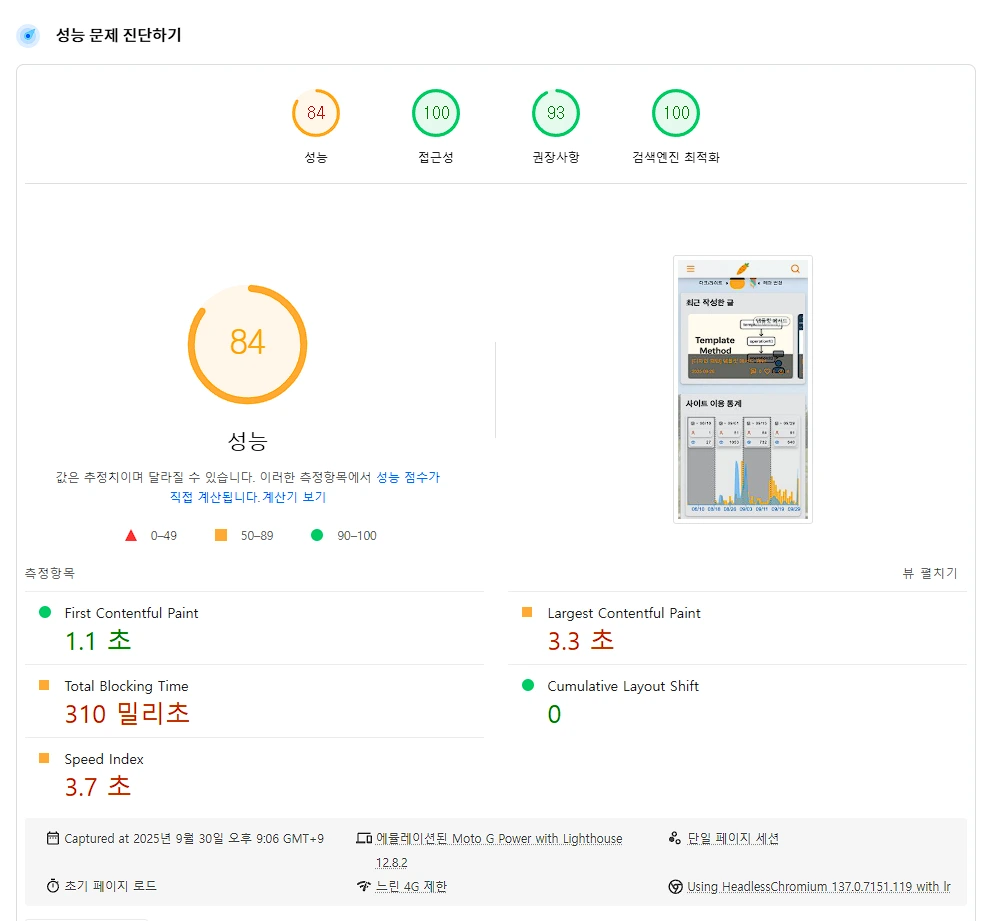 | 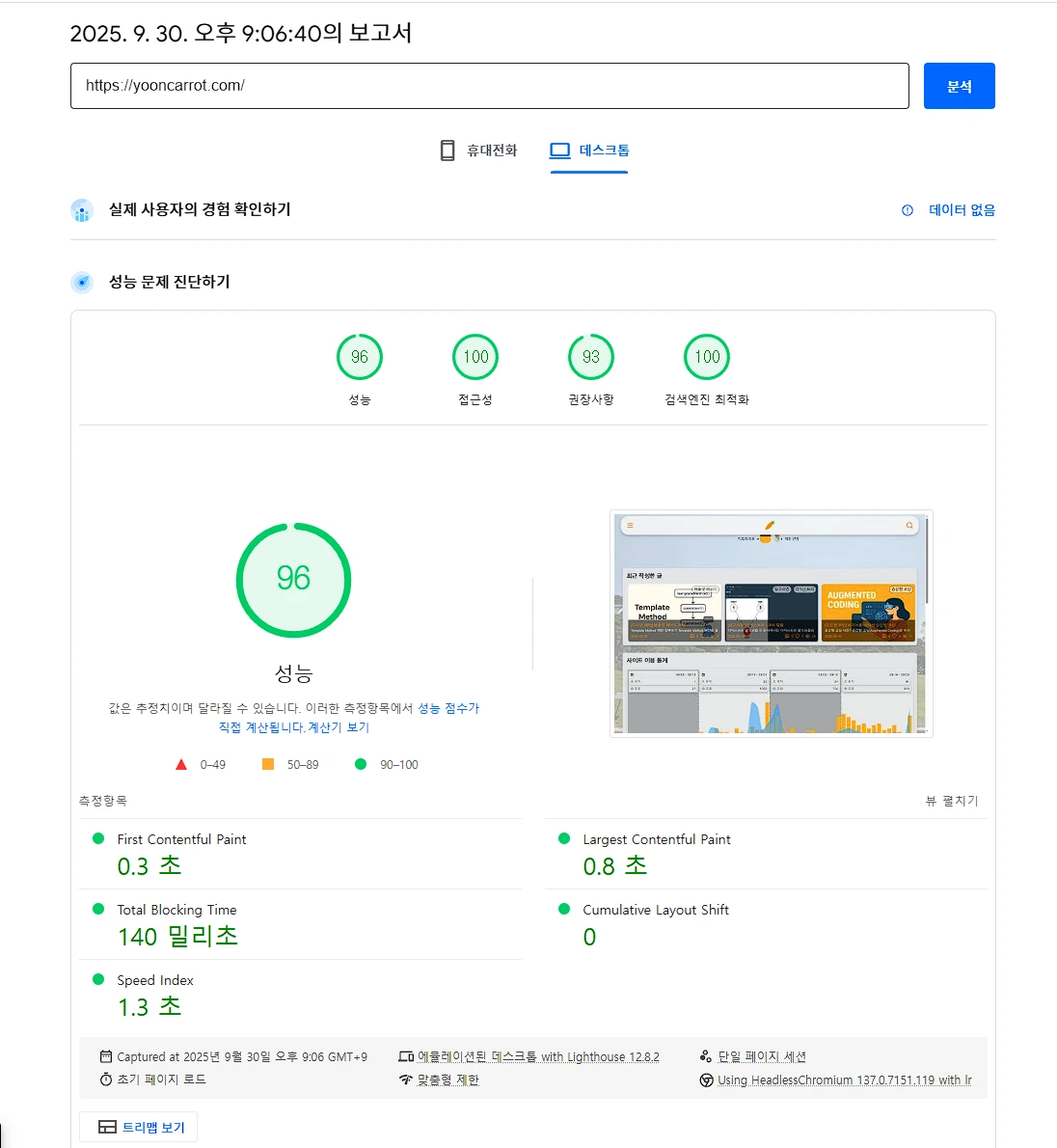 |
ほとんどの場合、モバイルのほうがパフォーマンスが悪く出ます。また、実機で直接テストすると、端末の状態によって速度が大きく変わります。
4. まとめ
ここまで、パフォーマンス指標について詳しく見てきました。また、改善方法を勉強するなかで、各指標の改善が互いに影響し合うこともわかりました。私が作ったこのブログにも、上に書いた方法のほとんどを適用しています。そのおかげで、Lighthouseで測定するとWebパフォーマンスはたいてい高いスコアが出ています。Webパフォーマンスの最適化は、それほど難しくありません!! みなさんもぜひ調べて、一つずつ適用してみてください。
参考資料