
目录 (15)
- 【博客简介】前端 - 性能优化
- 1. 找出性能下降的原因并改善 LCP、FCP、CLS
- 1.1 FCP 与 LCP 优化(with Critical CSS)
- 1.2 改善 CLS 与帧
- 1.3 图片格式优化
- 1.4 通过性能工具找出原因并改进的其他内容
- 2. 在慢速网络下尽量减少首次渲染时的画面错乱(Critical CSS)
- 2.1 Only CSS vs Inline CSS vs Inline Style
- 3. 刷新时的背景画面处理(视觉稳定性)
- 3.1 消除瞬间的白屏和早晨画面。
- 3.2 显示与滚动位置相符的画面和缩放比例
- 4. 图片加载引起的 Element 尺寸变化与 TOC 滚动位置计算
- 5. 真实用户的性能监控(Sentry)
- 6. 无 Redirect 的 Google 登录
- 7. 其他已意识到的待改进之处
【博客简介】前端 - 性能优化
感谢您的来访。写完第一篇文章之后,我一直在修改博客里不满意的地方,所以过了很久才写出第二篇。
这篇文章我想介绍一下我是用哪些方法来优化博客的。在开始阅读之前,先有一件值得(一起?)庆祝的事:经过优化,博客在 Lighthouse 的 4 个类别中全部拿到了 100 分。哈哈
本文要介绍的是我如何找出影响性能的原因,以及如何进行优化。此外,我还会介绍一些虽然无法用 Lighthouse 分数衡量、但我做了改进的过程,比如[网络慢到几乎出错的情况]和[刷新时白屏闪烁带来的不适]。
首先,下面的图片是在完成全部优化后,用 Lighthouse 对首页的性能、无障碍、最佳做法、SEO 这 4 个类别进行评分的结果。Lighthouse 是一个让任何人都能在 Chrome 开发者工具的 Lighthouse 标签页中轻松测量性能的工具。
用 Lighthouse 测量分数时需要注意,根据用户的网络、电脑和浏览器环境不同,结果可能会有所不同。典型的例子是,如果浏览器没有屏蔽第三方 Cookie,或者网络较慢,性能测量结果就会不一样。不仅是在测量性能时,平时我也建议大家在浏览器设置中屏蔽第三方 Cookie。
Home 页面(管理员登录) | Home 页面(普通用户登录) | Home 页面(未登录) |
|---|---|---|
 |  |   |
管理员账号的个人资料按钮数量不同,会发生重排,因此 CLS 值为 0.005。 | 普通账号显示的按钮数量符合预期,不会发生重排,因此 CLS 值为 0。 | 未登录时,第三方库会输出错误信息,导致最佳做法分数降低。 |
1. 找出性能下降的原因并改善 LCP、FCP、CLS
下面介绍我是如何找出性能下降的原因,并以此为基础改善 LCP、FCP、CLS 的。
首先,我会简单解释一下各个术语,并展示优化前 YoonCarrot 网站的性能测量结果。
LCP 是 Largest Contentful Paint 的缩写,指最大的内容显示出来的时间点。
FCP 是 First Contentful Paint 的缩写,指到画面首次开始渲染为止的时间。
CLS 是 Cumulative Layout Shift 的缩写,指网页显示后发生 Layout Shift 的程度。
性能测量结果 | 诊断出的原因 |
|---|---|
 | 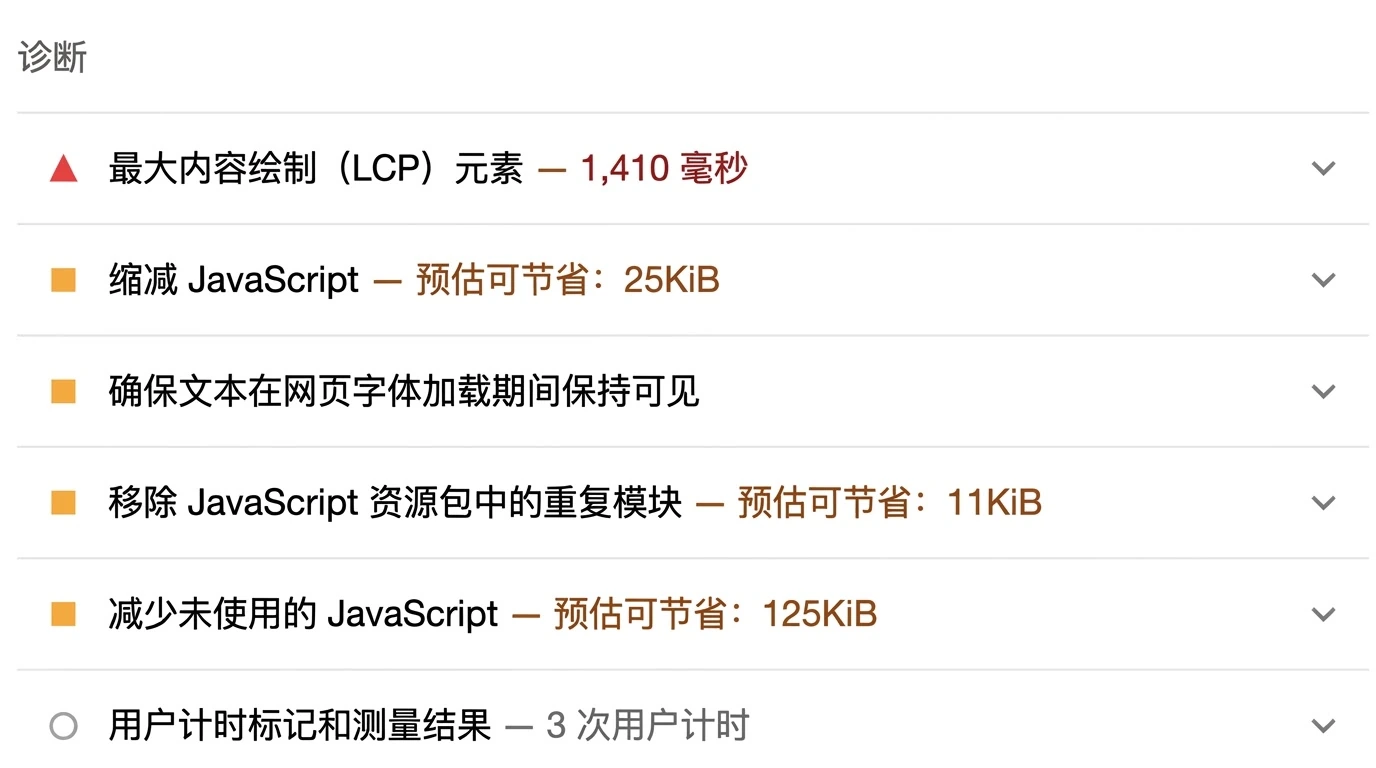 |
查看上面的 Lighthouse 性能报告,可以看到它不仅给出了 FCP、LCP、TBT、CLS 等指标,还会诊断出可能的原因。如果了解这些指标的含义,就能很快发现正在发生 LayoutShift,或者存在阻塞渲染的时间。即使不了解指标的含义,也可以查看诊断出的原因和解决方法来改善性能。
不过,仅靠上面的工具可能很难找出详细的原因。所以有时也会使用浏览器的性能分析工具。下图是使用浏览器开发者工具中的工具进行分析的截图。可以按帧和时间查看都发生了哪些事情。

用性能分析工具分析时,结果是 FCP 74ms、DCL 106ms、LCP 171ms。和 Lighthouse 的结果差别很大吧??没错,这是正常的。其实因为我没有保留资料,Lighthouse 的结果截图是以前的,所以分数比较低。不过我们还是继续往下看吧。
下面简单分析一下用性能分析工具得到的数据。
先看可以直观看到的帧数据,经过[2 个空白帧 => 2 个没有渲染图片的帧 => LCP 完成的帧]这个过程,直到第 5 帧才出现能展示给用户的画面。这里需要确认的地方似乎是:为什么 FCP 的结果是空白画面,以及为什么到 LCP 之前又画了 2 帧。(根据网络状况等,空白画面或没有图片的帧也可能变成 1 个。)
看图表的话,中间附近可以看到一条粉色的线。这条线通常在多次发生 Layout Shift 时出现。确认后发现,CookieRun 字体被应用时,部分组件的尺寸发生了变化。另外还发现,GoogleLogin 按钮出现时也会发生 Layout Shift。
1.1 FCP 与 LCP 优化(with Critical CSS)
通过以上两项分析,我得出的结论如下。
上面 FCP 的空白帧,是因为 HTML 在没有应用 CSS 的情况下就被渲染了,或者是服务器状态不好。
即使在上述情况下,我的博客也应该从第一帧开始就显示稳定的画面。
FCP 与 LCP 之间生成了多个帧,是多次布局偏移的结果。(参考 1.2 重排优化)
为了根据上述结论中的第 1 条和第 2 条来改进博客,我应用了 Critical CSS。如果把 CSS 作为文件下载后再应用,第一帧画面就会在没有应用样式的状态下显示出来。所以要把重要(Critical)的 CSS 以 Inline 的方式和 HTML 一起发送,这就叫做 Critical CSS。在 NextJs 环境中应用 Critical CSS,用的方法是在 build 之后解析 HTML,把加载 CSS 的部分替换成对应的 Inline CSS。

上面的刺猬是应用 Critical CSS 的库之一 Beasties(原 Critters)的吉祥物。下面是在 postbuild 中把 tailwind 处理后生成的 CSS 替换为 inline CSS 的代码,以及在 vercel 部署时输出的日志。
Postbuild.js
import Critters from "beasties";;import fs from "fs";import path from "path";const critters = new Critters({ path: ".next/static/css", publicPath: "/_next/static/css/", inlineFonts: true, preloadFonts: false, preload: "media",});function fromDir(startPath, filter) { if (!fs.existsSync(startPath)) { throw new Error("构建文件夹的位置对吗?") } else { const files = fs.readdirSync(startPath); Promise.all( files.map(async file => { const filename = path.join(startPath, file); const stat = fs.lstatSync(filename); if (stat?.isDirectory()) { fromDir(filename, filter); } else if (filename.endsWith(filter)) { const inlined = await critters.process( fs.readFileSync(filename, "utf8"), ); fs.writeFileSync(filename, inlined); } }), ); }}const promise = new Promise(() => fromDir(".next/server/app", ".html"));promise.then(() => console.log("完成"));
目前这个方法只适用于 Vercel 服务器上的 PageRouter 用户。AppRouter 用户要使用 Inline CSS,就必须使用 Custom Server。(以使用 tailwind 为准。脚本会执行,但不会生效。)
我用的是 Vercel Server + App Router,所以无法通过上面的 Postbuild.js 脚本应用 Inline CSS。InlineCSS 功能目前还是 experiment 功能,我打算等它成为正式功能时再应用。如果想使用的话,可以像下面的 next.config.ts 这样使用。
next.config.ts
import type { NextConfig } from 'next'const nextConfig: NextConfig = { experimental: { inlineCss: true, },}export default nextConfig所以我直接从 Layout 中提取重要的样式,放进了 style 标签里。现在是像这样手动放进去的,以后等实验功能 inline css 正式推出后,我打算再应用它。下面是我做的一个组件,可以在 Layout 中直接把 style 标签插入到 html 里。
HtmlHeadRegistry.tsx
"use client";import {useServerInsertedHTML} from "next/navigation";import {PropsWithChildren} from "react";export default function HtmlHeadRegistry({children}: PropsWithChildren) { useServerInsertedHTML(() => { return ( <> <style>{` @base {span, p { font-size: 1rem; line-height: 1.5; } html { font-size: 16px; @media (width < 48rem) { font-size: 14px; } }} ... 省略 `}</style> </> ); }); return <>{children}</>;}1.2 改善 CLS 与帧
在上面得出的结论中,第 3 条还没有解决。对于第 3 条结论,只要用性能分析工具找出重排是由什么原因引起的,就很容易解决。
先来解释一下重排:当浏览器把变更后的 style 反映到画面上时,如果元素的大小、位置、结构发生变化,就会连同重绘一起发生重排。与只改变颜色时只发生重绘的情况不同,它会多经历一个阶段,因此资源消耗更大。
重排不仅会影响性能,突然的位置变化还会给用户体验带来不良影响。不过解决方法很简单,就是在预计会发生位置变化的地方提前设置 width、height。这也是要给 image 加上 width、height 信息的原因。
下面我比较了在 Flex 盒子中因 CSS 自动计算而发生 Reflow 的情况,以及提前预估并设置好 width/height 的情况。从数值上可以清楚地看到 LCP、CLS 明显不同。
依赖 CSS 自动计算 | 以 Static 方式设置 Height |
|---|---|
   |  
 |
为了分析原因,我在引起 CLS 的 2 个位置分别标注了["By 字体"]和["自动 CSS 计算"],可以在最下面的图片中看到。 | 只存在由字体引起的 CLS 增加。 |
左边是通过 CSS 自动计算来显示时的数据,右边是为了解决这个问题,以 Static 方式设置 Width/height、让布局不再变化时的数据。引起 CLS 的位置减少到了只剩字体变化这 1 处。
之后,由字体变化引起的布局变化也解决了。我原本用的是精心挑选的 CookieRun 字体,但最后还是放弃了。想在没有 CLS 的情况下使用 CookieRun 字体,就需要细致地设置字体 style,感觉会花很长时间,所以换成了大众化的 Google 字体。
像显示列表的页面这种不得不动态变化的画面,我还是会用 flex;但如果是固定不变的部分,我觉得请设计师设定好 width、height,可能对性能和用户使用体验都更好。
最后,给大家看看最终的优化性能结果。

FCP 和 LCP 几乎总是同时发生。在上面的结果中,它们发生在 114.78ms。因此,第一帧渲染的画面已经和博客应该显示的画面一样了。除了无法避免的最开始 1 个空白帧之外,用户总能快速看到完整的画面。
1.3 图片格式优化
先说结论:我采用的方式是以 92% 的质量把图片压缩成 webp,然后与原文件比较,上传体积更小的那个文件。因为一开始我总是把图片格式转换成 webp,但实际比较体积后发现,一些色彩丰富的 JPG 或透明区域较多的 PNG,反而经常比 webp 更小。AVIF 的压缩率更好,但我之所以用 webp 而没有用 AVIF,是因为 AVIF 渲染时的计算量也相应更大,而且目前还有不支持 AVIF 的情况。
1.4 通过性能工具找出原因并改进的其他内容
其实在上面介绍的分析之前,我也做过性能改进,但当时没有保留资料,所以只挑其中一个有意思的内容简单说明一下。

我曾经通过 CSP 设置使用 Nonce 来执行脚本,但没想到因为每个 Script 都需要注入 Nonce 值,页面会变成通过动态渲染生成。结果网站变得非常慢,通过性能分析我才找到了原因,现在正在寻找实现快速 CSP 的其他方法。
2. 在慢速网络下尽量减少首次渲染时的画面错乱(Critical CSS)
这次要介绍的是,即使在慢速网络下也能尽量减少画面错乱进行渲染的改进方法。
在稳定的环境下,浏览器会连 CSS 一起获取后再绘制画面;但在公共场所,网络有时会瞬间变得不稳定,大家应该都遇到过短暂看到没有应用 CSS 的画面,或者整个布局错乱、让人感到疲惫的情况。
想要尽量减少这种体验,使用 Critical CSS 就可以了。其实只要应用和 1.1 中相同的方法即可。
下面两张图片比较的是网络不稳定、只收到 HTML 时的情况。
纯 Tailwind 4 + Next15(App Router) | Tailwind 4 + Next15(App Router) + Critical CSS |
|---|---|
 |  |
左边是分别获取 CSS 文件和 HTML 的方式,右边是把重要的 CSS 作为 Inline CSS 与 HTML 一起获取的方式的结果。
左边的画面因为背景没有应用 CSS,播放器出现在了最上方;而右边部分 CSS 立即生效,GNB、SNB、LOGO 都显示出来了。
如果因为网络不好而短暂出现左边的画面,整个页面就会发生重排,很可能带来糟糕的 UX 体验;而右边的布局已经基本成形,所以没什么问题。而且使用右边的方法,即使网络不好,只要画面显示出来,至少也能达到可以使用的程度。也就是说,Critical CSS 的优点在于,可以通过调整 inline CSS 来决定最低限度要显示的画面规格。
那么是不是应该一直使用 Critical CSS 呢?我对此很好奇,于是也去找了一些对比资料。
2.1 Only CSS vs Inline CSS vs Inline Style
HTML + CSS Sheet | HTML+ Inline CSS | HTML + Inline Style |
|---|---|---|
 |  |  |
让 Style 直接应用到 HTML 上的方法有 Inline CSS 和 Inline Style 两种。上面中间和右边的图片就是它们的示例。
那么如果问“哪种方法最好?”,先说结论:这取决于环境(设备、网络、浏览器等..),也取决于开发者打算把多少内容用 Critical CSS 或 Inline Style 来应用。
HTML 大小比较 | SSR HTML 渲染时间 | 浏览器渲染时间 |
|---|---|---|
 |  |  |
CSS < Inline CSS < Inline Style Inline Style 最大的原因是没有使用 className。 | Size 最大的 Inline Style 与 CSS 的时间差只有 2ms。 | 用户在桌面端到达 FP 阶段所需的时间。 |
出处:https://danielnagy.me/posts/Post_tsr8q6sx37pl 感谢 Daniel。 | ||
解读上面的资料,用 Inline 方式处理 CSS 时,
首次接收的 HTML Size 会增加,但通常会用 Gzip 压缩后传输,所以实际上影响不大。
即使 HTML 变大,SSR 处理时间的增加也并不显著。
FP 时间可以得到相当大的改善。
可以得出以上判断。也就是说,即使把相当多的 css 用 Inline 方式处理,性能和体积的差异也很小,而到 FP 为止的时间却能得到明显改善。
当然,根据所使用的 CSS 处理方式不同,也可以思考 CSS 本身大小的变化与 HTML 大小变化之间的相关关系。
不同 CSS 应用方式下每个页面的 CSS 大小变化 | 不同 CSS 应用方式下的 HTML 大小变化 |
|---|---|
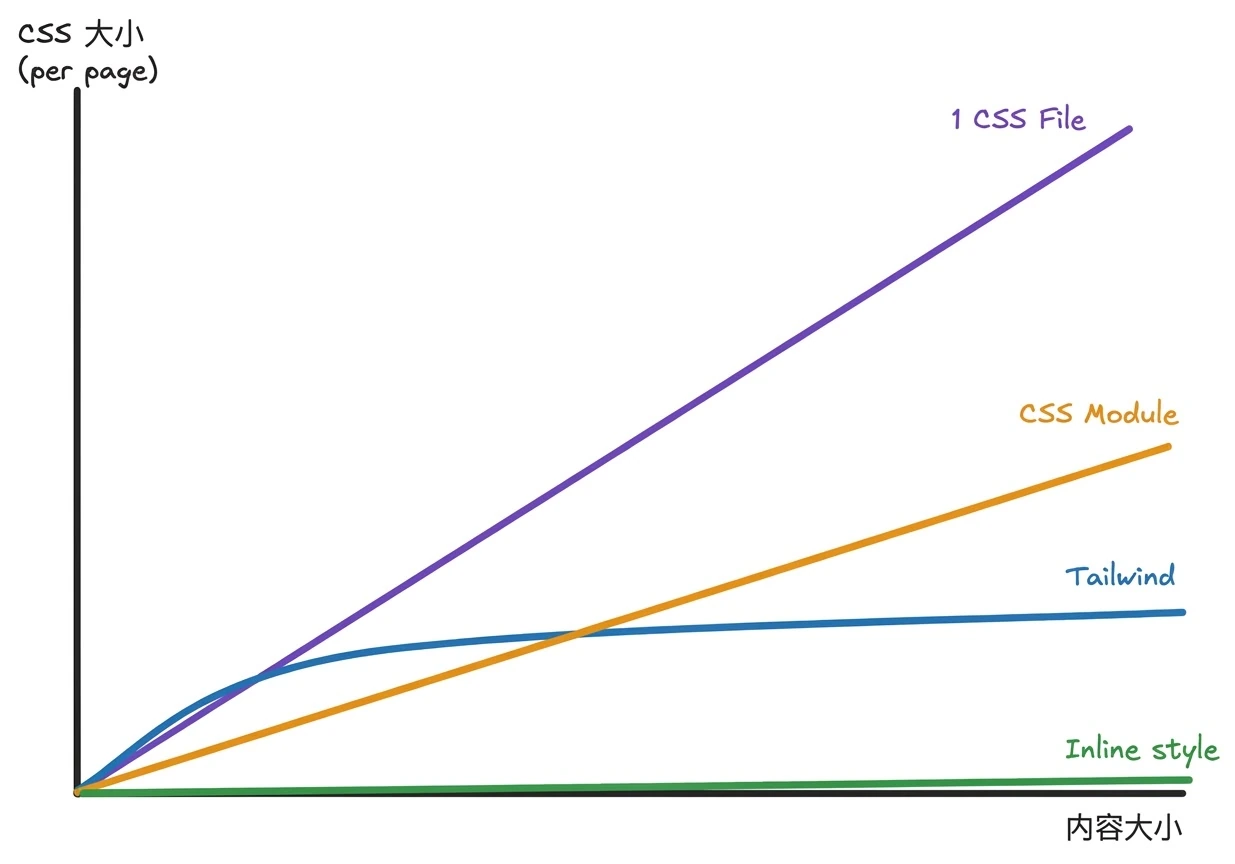 | 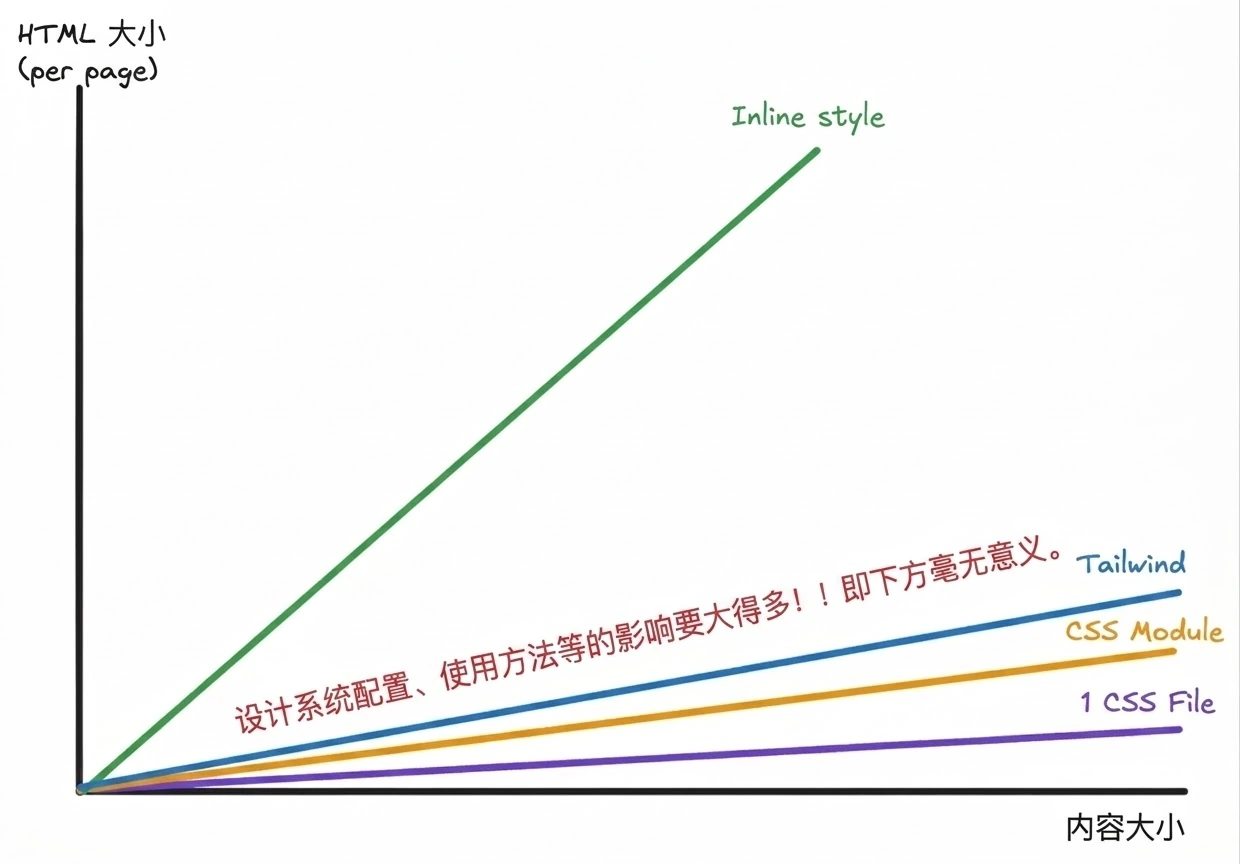 |
看了 YouTuber Theo-t3.gg 的视频后,我自己也分析并画出来的图表。 | |
这是我看了这位 YouTuber 的视频后,按自己的理解分析、思考后画出的趋势线。不过在画的过程中我也感觉到,实际上根据设计系统的搭建方式或 CSS 库的使用方式不同,结果会千差万别。所以它的参考意义可能并不大。我本来也想比较一下 Styled Component,但 styled 是动态生成 style 标签的,本身没有 CSS 文件,而且 SSR 好像也是最近才开始支持,我不太清楚,所以就没有放进来。
3. 刷新时的背景画面处理(视觉稳定性)
这个博客的一个特点是画面会随着鼠标滚动而变化。因此在刷新时主要有 3 个问题。
会瞬间出现白色画面。
在夜景画面刷新时,会显示早晨的画面。
不会显示与滚动位置相符的缩放比例的画面。
为了消除这些现象,我经历了很多试错。下面介绍一下我是如何解决的。
3.1 消除瞬间的白屏和早晨画面。
博客的背景是用性能较好的 MP4 制作的。但即使性能再好,它毕竟是视频,加载完成之前一定需要时间。问题在于,在加载期间会显示白色或黑色的画面。想要改变加载期间显示的这个画面,就需要给 video 标签添加 poster 属性。像下面这样添加 poster 后,加载时就会显示该画面来代替。
<video poster={posters[videoIndex]} src={videos[videoIndex]}/>这样就消除了加载时的白屏。接下来介绍刷新时如何显示与滚动位置相符的画面和缩放比例。
3.2 显示与滚动位置相符的画面和缩放比例
通过上面 3.1 的方法虽然挡住了白屏,但刷新时仍然会出现问题:背景本该是夜景却显示了早晨,或者显示的画面缩放比例与 Scroll 位置不符。
我的画面切换方式是根据 Scroll 位置计算缩放比例,并在特定位置切换 src。要解决这个问题,就需要在刷新时记住并使用相同的滚动位置。所以我利用 unload 事件和 sessionStorage 来记住位置,并打算使用 useLayoutEffect,让页面在滚动位置已经反映到 DOM 的状态下进行渲染。下面是示例代码。
ScrollVideo.tsx
'use client'export const ScrollVideo = () => { const [videoIndex, setVideoIndex] = useState<0 | 1>(0); useLayoutEffect(() => { // 仅在首次渲染时执行的 Effect // 将 scrollY 保存到 SessionStorage 的函数。 function storeScrollY() { sessionStorage.setItem("last-scroll-y", window.scrollY.toString()); } // 如果是 reload,则存在 last-scroll-y。 const lastScrollY = sessionStorage.getItem("last-scroll-y"); => 首次渲染时如果存在 lastScrollY,则计算 scale 值并应用。 // 根据 scrollY 的变化替换 video src scrollY.on("change", y => { flushSync(() => (y >= 400 ? setVideoIndex(1) : setVideoIndex(0))); }); // unload 时将 scrollY 保存到 Session Storage。 window.addEventListener('unload',storeScrollY); return () => { window.removeEventListener('unload',storeScrollY); scrollY.destroy(); }; }, []); return ( <video poster={posters[videoIndex]} src={videos[videoIndex]} style={{ scale: 由 scrollY 计算出的 Scale, }}/> );};但实际上,即使按照上面的方式运行代码,仍然会非常短暂地出现白屏。这是因为收到 HTML 文件后,组件会先按照服务器生成的 HTML placeholder 值显示,然后才进行 hydration。
那该怎么反映呢??我苦思之后得出的结论是:必须在 React DOM 生成之前就反映出来。但我能想到的方法都必须违反 Hydration Rule。即便如此,我觉得也没有别的办法了。应该会有更好的方法..但我实在想不出来。所以我选择了直接在 html 中用 script 标签添加保存滚动位置的事件,并在 hydration 之前直接修改 DOM 中的 src。下面是示例代码,以及实际保存 scrollPosition 的存储空间截图。
RootLayout.tsx
'use client'export const ScrollVideo = () => { return ( <> <video poster={posters[videoIndex]} src={videos[videoIndex]} style={{ scale: 由 scrollY 计算出的 Scale, }} suppressHydrationWarning={true} /> <script dangerouslySetInnerHTML={{ __html: `添加事件的函数、读取 scrollY 的函数、切换视频的函数、修改 vidoe.src 的函数、修改 video.style.scale 的函数...`, }} /> </> );}
这样一来,就能在 hydration 之前更换 video 的源和海报,同时修改 scale 值,在绘制第一个画面之前就反映出来。结果运行得非常好。虽然这样已经足够了,但我又想把原本播放到的时间点和当时的画面绘制成 poster。所以我尝试了一下。
这里就不单独贴代码了,只说一下方法和结论。在 unload 时创建 canvas 对象,把最后的背景画面作为数据保存到 sessionStorage 中,同时也保存了视频的播放时间。然后在刷新时让画面原样显示出来。它确实能正常工作。只是受限于电脑性能,无法消除轻微的卡顿。我判断,即使特意这样实现,用户体验也不会有什么不同,只是浪费资源。所以就把保存并利用 poster 和播放时间的代码删掉了。
4. 图片加载引起的 Element 尺寸变化与 TOC 滚动位置计算
详细的说明我已经在编辑器那篇文章中写过了,所以这里只简单说明一下问题的原因和解决方法。用 Viewer 展示给用户时会生成 TOC。但是因为有图片加载,一开始的布局计算会不断变化。(如果设置了图片的 width、height 会好一些)所以在计算 TOC 滚动位置的过程中,对应 Element 的位置发生变化,导致 TOC 不准确。于是我通过 ResizeObserver 和 Debouncing 进行优化,让 Size 在 100ms 以上的时间内没有变化时才输出 TOC,从而解决了这个问题。
5. 真实用户的性能监控(Sentry)
到目前为止,我只是在自己电脑的使用环境下进行了性能改进。但在实际提供服务时,会有各种环境的用户来使用,根据环境不同,结果也会不同。甚至有时还会因为环境而发生错误。所以最好也检查一下真实用户的性能分数。
查看真实用户性能分数的方法有很多。可以使用 Vercel 服务器提供的 Speed Insights,也可以在 Sentry 这样的错误日志系统中查看。我需要对错误进行详细的分析和改进,所以用 Sentry 顺便做了性能分析。Sentry 的性能分数也会根据服务器网络或流量情况不断变化,并且可以按时间段查看这些变化。下面是 YoonCarrot 博客的 Sentry 性能监控页面截图。


可以了解 Next 前端的 FCP、LCP、CLS、INP、TTFB 等值在 1 小时内的平均水平。还可以按页面详细查看。此外,也能监控 Next 服务器缓存的数据或页面是在什么时候 Revalidate 的。下面的图片展示的是可以按页面查看 FCP、LCP 等值的画面。

在 Sentry 中,可以确认在[哪个页面]、用[哪个浏览器]、在[哪种环境]下是否始终表现出良好的性能。借助这些数据,如果[某个页面]在[某个浏览器]上性能不佳,我就可以直接用那个浏览器更快地找到问题所在。
6. 无 Redirect 的 Google 登录
一开始我是用 Spring 和 OAuth 2.0 实现登录的。因为已经有很多参考资料,实现起来很容易,但在通过 OAuth 2.0 传递 code 的过程中,必然会发生重定向。这是因为 Google 登录后,后端要通过 url path 以重定向的方式接收认证 Code,再签发 Authorization 令牌,然后通过 api 获取用户信息。
我认为重定向会损害用户体验,所以为了实现没有 Redirect 的登录,我没有用 OAuth2.0,而是使用了 Google 的 sdk:它把 Authorization 和 Authentication 分离开,只在前端完成认证,再通过 post 把认证数据传过来。
前端实现很简单,但后端变成了完全自定义的登录,必须使用 Java Spring Security 的 AbstractAuthenticationProcessingFilter,需要实现的东西太多了。我当时就想,如果是在团队协作中这样实现登录,一定得先请求后端的谅解。当然,这个 SDK 也可以通过重定向实现 OAuth2.0 登录。
总之,实际应用后,因为没有 redirect,画面不会闪烁,看起来舒服多了。不过,也正因为没有闪烁,用户可能意识不到自己已经登录,所以我打算添加加载提示之类的功能。
7. 其他已意识到的待改进之处
合理拆分组件级别的 CSS 文件
在列表等需要的地方应用组件流式渲染
根据设备优化图片输出(包括存储)
为了 SEO 精简并缩短 description 的长度
Client 端 ReactQuery 数据缓存
用 ReactQuery 缓存 Next 服务器组件的流式数据
整理设计系统(Space、Font 等)
集中管理滚动事件(创建 Provider)
改善 Font Color 与背景的可读性