
目次 (15)
- [ブログ紹介] フロントエンド - パフォーマンス最適化
- 1. パフォーマンス低下の原因把握とLCP・FCP・CLSの改善
- 1.1 FCPとLCPの最適化(with Critical CSS)
- 1.2 CLSの改善とフレームの改善
- 1.3 画像フォーマットの最適化
- 1.4 パフォーマンスツールで原因を把握して改善したその他の内容
- 2. 遅いネットワークでの初回レンダリングの崩れを最小化(Critical CSS)
- 2.1 Only CSS vs Inline CSS vs Inline Style
- 3. リロード時の背景画面の処理(視覚的安定性)
- 3.1 一瞬の白い画面と朝の画面の表示をなくす。
- 3.2 スクロール位置に合った画面と倍率を表示する
- 4. 画像の読み込みによるElementのサイズ変化とTOCのスクロール位置計算
- 5. 実ユーザーのパフォーマンスモニタリング(Sentry)
- 6. RedirectなしのGoogleログイン
- 7. その他、気づいた改善点
[ブログ紹介] フロントエンド - パフォーマンス最適化
ご訪問いただきありがとうございます。1本目の記事のあと、ブログの気に入らない部分を直していたら、2本目の記事を書くまでにずいぶん時間がかかってしまいました。
今回の記事では、私がどのような方法でブログを最適化したのかを紹介しようと思います。本題に入る前に、一緒に(?)お祝いしたいことがあります。最適化の結果、Lighthouseの4つのカテゴリすべてで100点を達成しました。ははは
この記事では、パフォーマンスに影響を与える原因をどうやって見つけたのか、そしてどのように最適化したのかを紹介します。さらに、Lighthouseのスコアとしては測定されませんが、[ネットワークがエラーになるほど遅い状況]や[リロード時の白いちらつきで不快に感じる状況]を改善した過程も紹介します。
まず下の画像は、最適化を完全に終えたあと、ホーム画面をLighthouseでパフォーマンス、アクセシビリティ、ベストプラクティス、検索エンジン(SEO)の4つのカテゴリについて測定した結果です。Lighthouseは、Chromeデベロッパーツールの「Lighthouse」タブから誰でも簡単にパフォーマンスを測定できるように作られたツールです。
Lighthouseでスコアを測定する際の注意点は、ユーザーのネットワーク、コンピューター、ブラウザ環境によって結果が変わりうることです。代表的な例として、ブラウザでサードパーティCookieをブロックしていなかったり、ネットワークが遅かったりすると、測定結果が変わります。パフォーマンスを測定するときだけでなく、普段からブラウザの設定でサードパーティCookieをブロックしておくことをおすすめします。
ホーム画面(管理者でログイン) | ホーム画面(一般ユーザーでログイン) | ホーム画面(未ログイン) |
|---|---|---|
 |  |   |
管理者アカウントはプロフィールボタンの数が異なるためリフローが発生し、CLSの値は0.005。 | 一般アカウントは意図したとおりの数のボタンが表示されるためリフローが発生せず、CLSの値は0。 | 未ログイン時はサードパーティライブラリによってエラーメッセージが出力され、ベストプラクティスのスコアが低下。 |
1. パフォーマンス低下の原因把握とLCP・FCP・CLSの改善
パフォーマンス低下の原因をどのように把握し、それをもとにLCP、FCP、CLSをどう改善したのかを紹介します。
まず、各用語の簡単な説明と、最適化前のYoonCarrotサイトのパフォーマンス測定結果をお見せします。
LCPはLargest Contentful Paintの略で、最も大きなコンテンツが表示される時点。
FCPはFirst Contentful Paintの略で、最初に画面へのレンダリングが始まるまでの時間。
CLSはCumulative Layout Shiftの略で、Webページが表示されたあとにLayout Shiftが発生する度合い。
パフォーマンス測定結果 | 診断された原因 |
|---|---|
 | 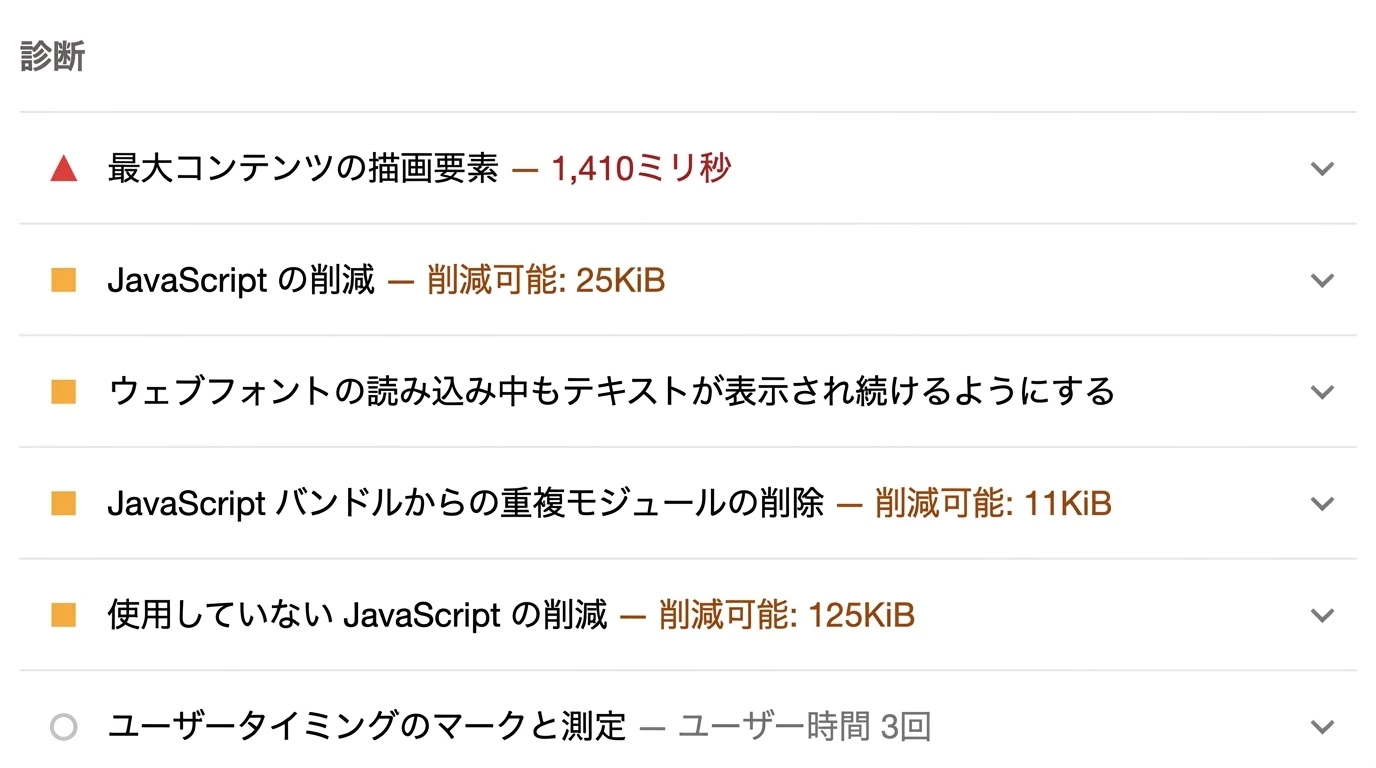 |
上のLighthouseのパフォーマンスレポートを見ると、FCP、LCP、TBT、CLSのような指標とあわせて、考えられる原因まで診断してくれます。指標の意味を知っていれば、Layout Shiftが起きていることや、レンダリングがBlockingされている時間があることにすぐ気づけます。指標の意味を知らなくても、診断された原因と解決方法を確認すればパフォーマンスを改善できます。
ただ、上のツールだけでは詳しい原因を把握しにくいこともあります。そこでブラウザのパフォーマンス分析ツールを使うこともあるのですが、次の画像はブラウザのデベロッパーツールにあるツールを使って分析したものです。フレーム単位・時間単位で何が起きたのかを確認できます。

パフォーマンス分析ツールで分析したときは、FCP 74ms、DCL 106ms、LCP 171msでした。Lighthouseの結果とかなり違いますよね?? はい、それで正常です。実はLighthouseの結果画像は、当時の資料を残していなかったため過去の画像を使っていて、そのぶんスコアが低くなっています。それでも、このまま続けていきます。
パフォーマンス分析ツールで分析したデータを、簡単に読み解いてみましょう。
目で見て確認できるフレームのデータから見ると、[空のフレーム2回 => 画像がレンダリングされていないフレーム2回 => LCPまで完了したフレーム]という流れで、5番目のフレームでようやく見せられる画面になりました。ここで確認が必要そうなのは、FCPの結果が空の画面であることと、なぜLCPまでに2回もフレームを描いたのか、という点です。(ネットワーク状況などによって、空の画面や画像のないフレームが1回になることもあります。)
グラフを見ると、中ほどにピンク色の線が見えます。この線は、たいていLayout Shiftが何度も起きたときに現れます。調べてみると、CookieRunフォントが適用されると一部のコンポーネントのサイズが変わることがわかりました。また、GoogleLoginボタンが表示されるときにもLayout Shiftが起きていることを確認できました。
1.1 FCPとLCPの最適化(with Critical CSS)
上の2つの分析を通して、私が出した結論は次のとおりです。
上のFCPの空のフレームは、HTMLにCSSが適用されないままレンダリングされたか、サーバーの状態が悪かったためだ。
上のような状況でも、私のブログは最初のフレームから安定した画面を見せられなければならない。
FCPとLCPの間で何度もフレームが生成されるのは、複数回のレイアウトシフトの結果だ。(1.2 リフローの最適化を参照)
上の結論のうち1つ目と2つ目にもとづいてブログを改善するため、Critical CSSを適用しました。CSSを別ファイルとしてダウンロードして適用すると、最初のフレームはスタイルが適用されないまま表示されてしまいます。そこで、重要な(Critical)CSSをInlineでHTMLと一緒に送ります。これをCritical CSSと呼びます。NextJs環境でCritical CSSを適用するには、build後にHTMLをパースし、CSSを読み込んでいる部分を該当するInline CSSに置き換える方法を使います。

上のハリネズミは、Critical CSSを適用するライブラリの一つであるBeasties(旧Critters)のマスコットです。そして下は、postbuildでtailwindの処理後に生成されたCSSをinline CSSに置き換えるコードと、vercelへのデプロイ時に出力されるログです。
Postbuild.js
import Critters from "beasties";;import fs from "fs";import path from "path";const critters = new Critters({ path: ".next/static/css", publicPath: "/_next/static/css/", inlineFonts: true, preloadFonts: false, preload: "media",});function fromDir(startPath, filter) { if (!fs.existsSync(startPath)) { throw new Error("ビルドフォルダの場所は合っていますか?") } else { const files = fs.readdirSync(startPath); Promise.all( files.map(async file => { const filename = path.join(startPath, file); const stat = fs.lstatSync(filename); if (stat?.isDirectory()) { fromDir(filename, filter); } else if (filename.endsWith(filter)) { const inlined = await critters.process( fs.readFileSync(filename, "utf8"), ); fs.writeFileSync(filename, inlined); } }), ); }}const promise = new Promise(() => fromDir(".next/server/app", ".html"));promise.then(() => console.log("完了"));
現在この方法は、VercelサーバーでPageRouterを使っている場合にのみ可能です。AppRouterを使っている場合、Inline CSSを使うにはCustom Serverを使う必要があります。(tailwind使用時の場合。スクリプトは実行されますが、適用はされません。)
私はVercel Server + App Routerを使っているため、上のPostbuild.jsスクリプトではInline CSSを適用できませんでした。InlineCSS機能は現在experimental(実験的)機能として提供されており、正式機能になった時点で適用する予定です。もし使いたい場合は、下のnext.config.tsのように設定すれば使えます。
next.config.ts
import type { NextConfig } from 'next'const nextConfig: NextConfig = { experimental: { inlineCss: true, },}export default nextConfigそこで私は、Layoutから重要なスタイルを自分で抽出してstyleタグに入れました。今はこのように手動で入れていますが、今後、実験的機能であるinline css機能が正式にリリースされたら適用する予定です。下は、Layoutでhtmlに直接styleタグを入れられるようにしたコンポーネントです。
HtmlHeadRegistry.tsx
"use client";import {useServerInsertedHTML} from "next/navigation";import {PropsWithChildren} from "react";export default function HtmlHeadRegistry({children}: PropsWithChildren) { useServerInsertedHTML(() => { return ( <> <style>{` @base {span, p { font-size: 1rem; line-height: 1.5; } html { font-size: 16px; @media (width < 48rem) { font-size: 14px; } }} ... 省略 `}</style> </> ); }); return <>{children}</>;}1.2 CLSの改善とフレームの改善
上で出した結論のうち、3つ目はまだ解決できていません。3つ目の結論は、リフローがどんな原因で起きているのかをパフォーマンス分析ツールで把握すれば簡単です。
まずリフローについて説明すると、ブラウザが変更されたstyleを画面に反映する際、要素のサイズ・位置・構造が変わる場合にリペイントとあわせて発生します。色だけが変わってリペイントのみが起きる場合と違い、処理が1段階多くなるため、リソースの消費も大きくなります。
リフローはパフォーマンスに影響するだけでなく、急な位置の変動によってユーザー体験にも悪影響を与えます。とはいえ、解決方法はシンプルです。位置の変動が予想される場合、あらかじめwidthとheightを指定しておくことです。imageにwidthとheightの情報を入れる理由もこれにあたります。
下のFlexボックスで、CSSの自動計算によってReflowが起きる場合と、あらかじめ予想してwidth/heightを指定しておいた場合を比較してみました。LCPとCLSがはっきり変わることを数値で確認できます。
CSSの自動計算に依存 | HeightをStaticに設定 |
|---|---|
   |  
 |
原因分析のため、CLSを引き起こしている2つの箇所に["By フォント"]、["CSSの自動計算"]とラベルを付けた様子を、いちばん下の画像で確認できる。 | フォントによるCLSの増加のみが存在する。 |
左はCSSの自動計算で表示したときのデータ、右はそれを解決するためにWidth/heightをStaticに設定し、レイアウトが変化しないようにしたときのデータです。CLSを引き起こす箇所が、フォントの変更の1つだけに減りました。
その後、フォントの変更によるレイアウトの変化も解決しました。厳選したCookieRunフォントを使っていたのですが、手放すことにしました。CLSなしでCookieRunフォントを使うにはフォントのstyleを細かく設定する必要があり、時間がかかりそうだったので、広く使われているGoogleフォントに変更しました。
リストを表示する画面のように動的にならざるをえない画面ではflexを使いますが、固定的に使うのであれば、widthとheightを指定してほしいとデザイナーにお願いするほうが、パフォーマンスにもユーザーの使いやすさにもよいかもしれないと思います。
最後に、最終的な最適化後のパフォーマンス結果をお見せします。

FCPとLCPがほぼ常に同時に発生します。上の結果では114.78msで発生しています。つまり、最初のフレームでレンダリングされる画面が、ブログで見せるべき画面と同じになりました。どうしても避けられない最初の1つの空フレームを除けば、ユーザーは常に完成された画面だけをすばやく見られるようになりました。
1.3 画像フォーマットの最適化
結論から言うと、画像を品質92%でwebpに圧縮したあと元のファイルと比較し、容量が小さいほうのファイルをアップロードする方式にしました。最初は画像フォーマットを常にwebpに変換していたのですが、実際に容量を比べてみると、色の多い一部のJPGや透明部分の多いPNGは、むしろwebpより容量が小さいケースが多かったからです。AVIFのほうが圧縮率は高いのですが、そのぶんレンダリング時の演算量が多くなり、まだAVIFに対応していない環境もあるため、AVIFは使わずwebpを採用しました。
1.4 パフォーマンスツールで原因を把握して改善したその他の内容
実は上で紹介した分析の前にもパフォーマンスを改善していたのですが、当時の資料を残していなかったので、改善した内容のうち興味深いものを1つだけ要約して説明します。

CSPの設定でNonceを使ってスクリプトを実行するようにしていたのですが、ScriptごとにNonce値を注入する必要があるため、ページがダイナミックレンダリングで生成されてしまうことに気づいていませんでした。そのせいでサイトがものすごく遅くなり、その原因をパフォーマンス分析で突き止めたので、今は高速なCSPを実装する別の方法を探しています。
2. 遅いネットワークでの初回レンダリングの崩れを最小化(Critical CSS)
次に紹介するのは、遅いネットワーク環境でも画面の崩れを最小限に抑えてレンダリングできるように改善した方法です。
安定した環境であればCSSまで受け取ってから画面を描画しますが、公共の場所などでネットワークが一時的に不安定になると、一瞬CSSが適用されていない画面が見えたり、レイアウト全体が崩れたりして、疲れを感じた経験があるのではないでしょうか。
こうした体験を最小限にするには、Critical CSSを使えばよいです。実は1.1の内容と同じ方法を適用すれば大丈夫です。
下の2枚の画像は、ネットワークが不安定でHTMLしか受け取れなかった場合を比較したものです。
純粋なTailwind 4 + Next15(App Router) | Tailwind 4 + Next15(App Router) + Critical CSS |
|---|---|
 |  |
左はCSSファイルとHTMLを別々に受け取る方法、右は重要なCSSをInline CSSとしてHTMLと一緒に受け取る方法を適用した結果です。
左の画面は背景にCSSが適用されていないため、いちばん上にプレーヤーが表示されていますが、右は一部のCSSがすぐに適用され、GNB、SNB、LOGOが表示されています。
左の画面は、ネットワークが悪くて一瞬でも表示されると画面全体がリフローを起こし、UX的に悪い体験を与える可能性が高いですが、右はすでにレイアウトがある程度整っているので問題ありません。また右の方法を使えば、ネットワークが悪くても、画面が表示された時点で最低限使える状態にできます。つまり、inline CSSを調整することで最低限見せる画面のスペックを決められる、というのがCritical CSSのメリットです。
では、常にCritical CSSを使うべきなのか気になったので、私も比較した資料を探してみました。
2.1 Only CSS vs Inline CSS vs Inline Style
HTML + CSS Sheet | HTML+ Inline CSS | HTML + Inline Style |
|---|---|---|
 |  |  |
HTMLに直接Styleを適用する方法には、Inline CSSとInline Styleがあります。上の中央と右の画像がその例です。
では「どの方法がいちばん良いのか?」と聞かれたら、結論から言うと、環境(デバイス、ネットワーク、ブラウザなど…)によって異なり、開発者がどの程度をCritical CSSやInline Styleで適用するかによっても変わります。
HTMLサイズの比較 | SSR HTMLのレンダリング時間 | ブラウザのレンダリング時間 |
|---|---|---|
 |  |  |
CSS < Inline CSS < Inline Style Inline Styleがいちばん大きいのは、classNameを使わないため。 | 最もSizeが大きいInline StyleとCSSの時間差は、わずか2ms。 | ユーザーがデスクトップでFP段階に到達するまでにかかる時間。 |
出典:https://danielnagy.me/posts/Post_tsr8q6sx37pl Danielさんに感謝します。 | ||
上の資料を解釈すると、CSSをInlineで処理した場合
最初に受け取るHTMLのSizeは増えるが、通常はGzipで圧縮して転送されるため、実際には大きな影響はない。
HTMLのサイズが大きくなっても、SSRの処理時間に有意な差はない。
FPまでの時間はかなり改善できる。
と判断できます。つまり、かなりの量のcssをInlineで処理しても、パフォーマンスや容量の差は小さい一方で、FPまでの時間は有意に改善されます。
もちろん、使うCSSの処理方法によって、CSS自体のサイズ変化とHTMLサイズ変化の相関関係も考えられます。
CSSの適用方法によるページあたりのCSSサイズの変化 | CSSの適用方法によるHTMLサイズの変化 |
|---|---|
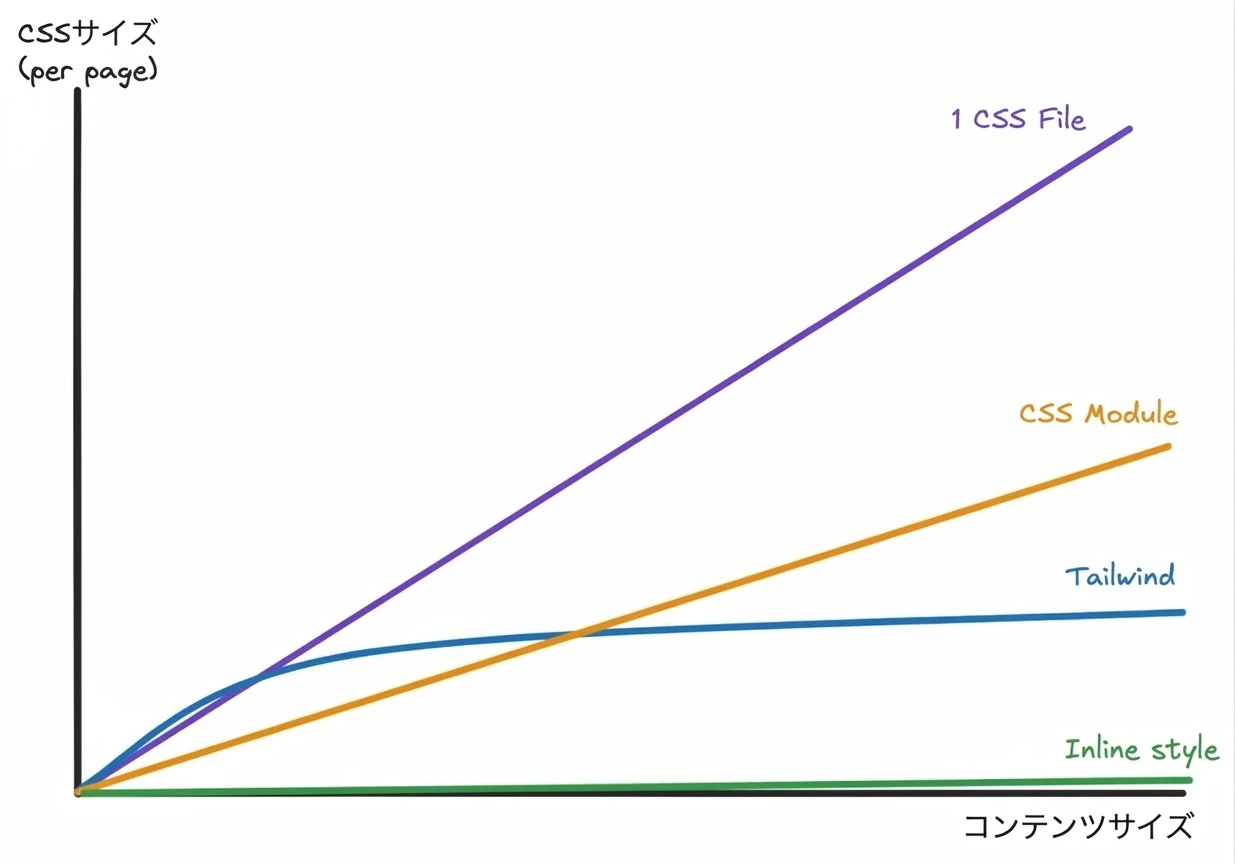 | 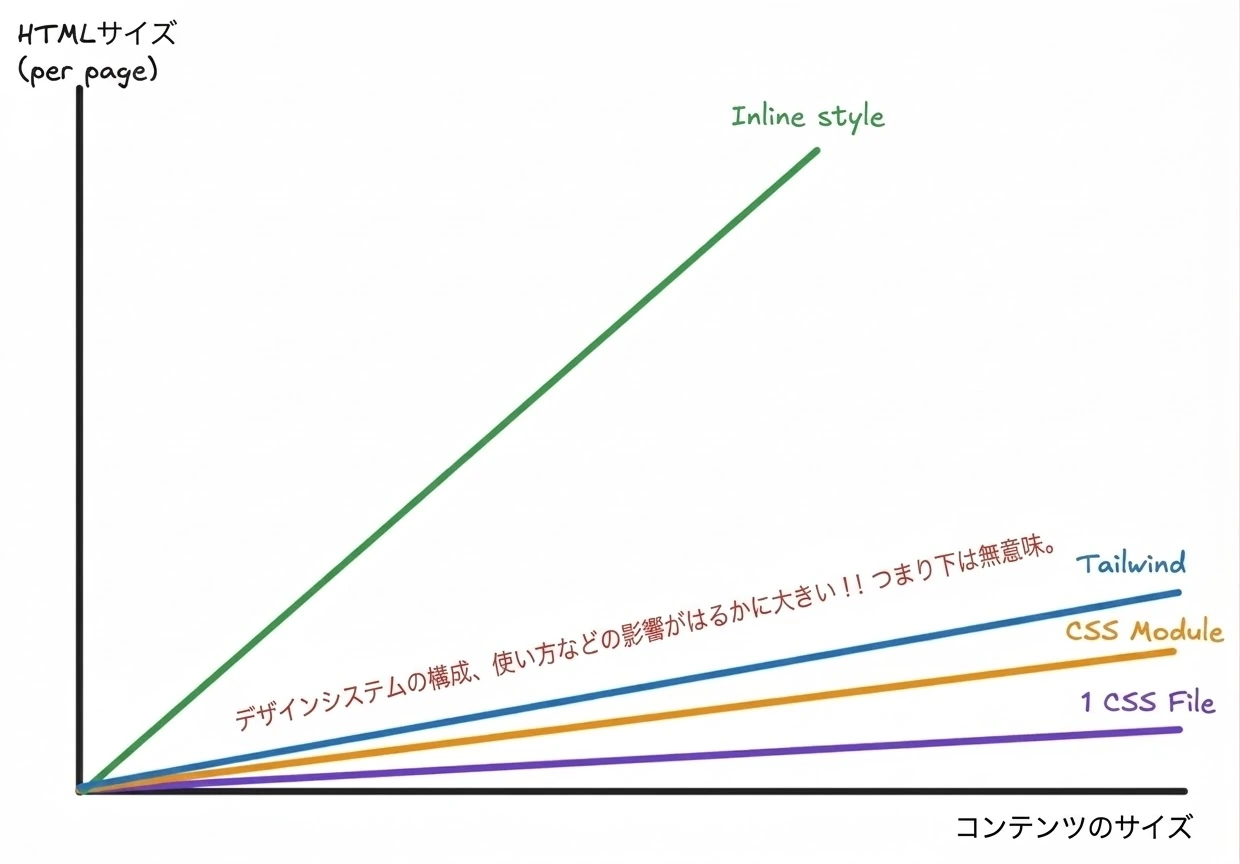 |
YouTuberのTheo-t3.ggさんの動画を見て、私も分析して描いてみたグラフ。 | |
YouTuberさんの動画を見て、自分なりに分析して考えながら描いた傾向線です。描きながら感じたのですが、実際にはデザインシステムの構成方法やCSSライブラリの使い方によって、結果は千差万別だろうと思います。なので、あまり大きな意味はないかもしれません。Styled Componentも比較してみたかったのですが、styledは動的にスタイルタグを生成するためCSSファイルがないうえ、SSRも最近サポートされ始めたようで、よくわからなかったので除外しました。
3. リロード時の背景画面の処理(視覚的安定性)
このブログの特徴として、マウスのスクロールに合わせて画面が変化します。そのため、リロード時に大きく3つの問題がありました。
一瞬、白い画面が表示される。
夜景の画面でリロードすると、朝の画面が表示される。
スクロール位置に合った倍率の画面が表示されない。
そこで、これらの現象をなくすために多くの試行錯誤をしました。どのように解決したのかを紹介します。
3.1 一瞬の白い画面と朝の画面の表示をなくす。
ブログの背景はパフォーマンスの良いMP4で作られています。しかし、いくらパフォーマンスが良くても動画なので、読み込みが終わるまでにはどうしても時間がかかります。問題は、その読み込み中に白い画面や黒い画面が表示されてしまうことです。読み込み中に表示されるこの画面を変えるには、videoタグにposter属性を追加する必要があります。下のようにposterを追加すると、loading中はその画像が代わりに表示されます。
<video poster={posters[videoIndex]} src={videos[videoIndex]}/>これで、読み込み時に白い画面が表示されるのをなくせました。次に、リロード時にスクロール位置に合った画面と倍率を表示する方法を紹介します。
3.2 スクロール位置に合った画面と倍率を表示する
上の3.1の方法で白い画面は防げましたが、リロード時に、本来は夜景であるべき背景に朝の画面が表示されたり、Scroll位置に合わない倍率の画面が表示されたりする問題がまだ起きます。
私の画面切り替えの仕組みは、Scroll位置に応じて倍率が計算され、特定の位置でsrcが切り替わるというものです。これを解決するには、リロード時に同じスクロール位置を記憶して使えるようにする必要があります。そこで、unloadイベントとsessionStorageを活用して位置を記憶し、useLayoutEffectを使ってスクロール位置がDOMに反映された状態でレンダリングされるようにしました。下がそのサンプルコードです。
ScrollVideo.tsx
'use client'export const ScrollVideo = () => { const [videoIndex, setVideoIndex] = useState<0 | 1>(0); useLayoutEffect(() => { // 初回レンダリング時のみ実行されるEffect // SessionStorageにscrollYを保存する関数。 function storeScrollY() { sessionStorage.setItem("last-scroll-y", window.scrollY.toString()); } // reloadしていれば、last-scroll-yが存在する。 const lastScrollY = sessionStorage.getItem("last-scroll-y"); => 初回レンダリング時にlastScrollYが存在すれば、scale値を計算して反映。 // scrollYの変化に応じてvideo srcを差し替え scrollY.on("change", y => { flushSync(() => (y >= 400 ? setVideoIndex(1) : setVideoIndex(0))); }); // unload時にscrollYをSession Storageに保存。 window.addEventListener('unload',storeScrollY); return () => { window.removeEventListener('unload',storeScrollY); scrollY.destroy(); }; }, []); return ( <video poster={posters[videoIndex]} src={videos[videoIndex]} style={{ scale: scrollYから計算したScale, }}/> );};しかし実際に上の方法でコードを実行しても、やはりほんの一瞬だけ白い画面が表示されます。なぜなら、HTMLファイルを受け取ると、コンポーネントはまずサーバーで作られたHTMLのplaceholderの値どおりに表示され、そのあとでhydrationが起きるからです。
では、どうやって反映すればいいのでしょうか?? 悩んだ末に、React DOMが生成されるよりも先に反映されなければならない、という結論に至りました。ただ、私が思いつく方法はどれもHydration Ruleを破るしかありません。それでも仕方ないと考えました。もっと良い方法がありそうですが……私には思いつきませんでした。そこで、htmlにいっそscriptタグでスクロール位置を保存するイベントを追加し、hydrationの前にDOMのsrcを直接書き換えて差し込む方法を選びました。下はそのサンプルコードと、実際にscrollPositionが保存されるストレージの画像です。
RootLayout.tsx
'use client'export const ScrollVideo = () => { return ( <> <video poster={posters[videoIndex]} src={videos[videoIndex]} style={{ scale: scrollYから計算したScale, }} suppressHydrationWarning={true} /> <script dangerouslySetInnerHTML={{ __html: `イベント追加関数、scrollY読み込み関数、動画差し替え関数、video.src変更関数、video.style.scale変更関数...`, }} /> </> );}
こうすると、hydrationの前にvideoのソースとポスターを差し替え、scaleの値も変更します。最初の画面を描画する前に反映させるわけです。結果、すごくうまく動きました。これで十分ではあるのですが、元々再生されていた時間と、そのときの画面をposterとして描いてみたくなります。そこで一度試してみました。
コードは載せずに、方法と結論だけお伝えします。unload時にcanvasオブジェクトを生成して最後の背景画面をデータとしてsessionStorageに保存し、動画の再生時間も保存しました。そしてリロードすると、そのまま画面に表示されるようにしました。動作自体はうまくいきます。ただ、コンピューターの性能の限界で、少しカクカクと引っかかる感じはなくせませんでした。わざわざこう実装してもユーザー体験は変わらないので、リソースの無駄だと判断しました。そのため、posterと再生時間まで保存して活用するコードは削除しました。
4. 画像の読み込みによるElementのサイズ変化とTOCのスクロール位置計算
詳しい説明はエディターの記事でしたので、問題の原因と解決方法を簡単に説明するだけにします。Viewerでユーザーに表示するとき、TOCを生成します。ところが画像の読み込みがあるので、最初のうちはレイアウトの計算が何度も変わります。(画像のwidthとheightを設定すればましになります)そのため、TOCのスクロール位置を計算している間に該当Elementの位置が変わってしまい、不正確なTOCになります。そこで、ResizeObserverとDebouncingを使い、100ms以上Sizeが変わらなかったときにTOCを表示するよう最適化して解決しました。
5. 実ユーザーのパフォーマンスモニタリング(Sentry)
ここまでは、私のコンピューターの利用環境だけでパフォーマンスを改善してきました。しかし実際にサービスを運用していると、さまざまな環境のユーザーが利用し、その環境によって異なる結果が出るはずです。環境によってはエラーが発生することさえあります。そのため、実ユーザーのパフォーマンススコアもチェックしておくのがよいです。
実ユーザーのパフォーマンススコアを確認する方法はいろいろあります。Vercelサーバーが提供するSpeed Insightsを使うこともできますし、Sentryのようなエラーログシステムで確認することもできます。私はエラーの詳しい分析と改善が必要だったので、Sentryを使ってパフォーマンス分析もあわせて行いました。Sentryのパフォーマンススコアも、サーバーのネットワークやトラフィックの状況によって変わり続け、その変化を時間帯ごとに確認できます。下はYoonCarrotブログのSentryパフォーマンスモニタリング画面の画像です。


NextフロントエンドのFCP、LCP、CLS、INP、TTFBなどの値について、1時間の平均がどのくらいかを知ることができます。ページごとに詳しく確認することもできます。さらに、Nextサーバーでキャッシュしたデータやページを、いつRevalidateしたのかもモニタリングできます。そして下の画像は、ページごとのFCPやLCPなどの値を確認できる画面です。

Sentryでは、[どのページ]で[どのブラウザ]を使い[どんな環境]であっても、常に良いパフォーマンスを出せているかを確認できます。こうしたデータのおかげで、[あるページ]で[あるブラウザ]のパフォーマンスが悪ければ、すぐにそのブラウザを使って、より早く問題点を見つけられます。
6. RedirectなしのGoogleログイン
最初はSpringとOAuth 2.0を使ってログインを実装しました。すでにリファレンスが多く実装は簡単でしたが、OAuth 2.0でコードを受け渡す過程で、どうしてもリダイレクトが発生してしまいました。なぜなら、Googleログイン後にurl pathを通じたリダイレクトで認証Codeをバックエンドが受け取り、Authorizationトークンを発行してapiでユーザー情報を取得するからです。
そこで、リダイレクトはユーザー体験を損なうと考え、Redirectのないログインを実現するために、OAuth2.0の代わりに、AuthorizationとAuthenticationが分離されていてフロント側で認証だけを行い、認証データをpostで受け渡せるGoogle SDKを使いました。
フロントエンドの実装は簡単でしたが、バックエンドは完全にカスタムのログインになってしまい、JavaのSpring SecurityのAbstractAuthenticationProcessingFilterを使う必要があったため、実装しなければならないことがとても多くなりました。もしチーム開発でログインをこのように実装するなら、必ずバックエンドの担当者に事前に了解を得ておかなければ、と思いました。もちろん、このSDKでもOAuth2.0のログインになるようにリダイレクトさせることは可能です。
ともあれ実際に適用してみると、redirectがないのでちらつきのない画面が提供され、より快適に画面を見られるようになりました。ただ、ちらつきがない分、ログインしたことに気づかない可能性があるので、ローディング表示のような機能を追加する予定です。
7. その他、気づいた改善点
コンポーネント単位でのCSSファイルの適切な分割
コンポーネントストリーミングをリストなど必要な部分に適用
デバイスに応じた画像出力の最適化(保存を含む)
SEOのためにdescriptionを要約して短くする
Client側でのReactQueryによるデータキャッシュ
NextサーバーコンポーネントのストリーミングデータをReactQueryでキャッシュ
デザインシステムの整備(Space、Fontなど)
スクロールイベント管理の一元化(Providerの作成)
Font Colorと背景の視認性の改善