
目次 (14)
開発をしてみると、複数の機能を開発するときにワークスペースを分けるしかありません。ところが、一つのレポでブレンチだけを変えながら作業するには、同時に2つ以上の機能を開発することはできません。それでstashを使うか、WIPコミットを残しておきましょう。そして、複数の作業を同時に進めると、実際のコーディングよりも作業を再度把握するのに時間がかかることもありました。
そんな中、知っている開発者にOrca IDEについて噂を聞いて使い始めました。
現在は、直接コードを書く必要がある作業でなければ、ほとんどがOrcaで処理しています。オートコンプリートや lint を活用しながら、細かくコードを直接修正しなければならないと判断されたときだけ、VS Code を一緒に使う方法で活用しています。
Orcaとは何ですか?
Orcaは、複数のAIコーディングエージェントを並べて実行および管理できる開発環境です。
Codex、Claude CodeなどのCLIベースのAgentをそれぞれ異なるワークスペースで実行でき、タスクごとにGit worktreeと端末、ブラウザを分離して使用できます。
一般的なAI IDEがコードエディタにAI機能を追加した形であれば、Orcaは複数のAgentに作業を分けて結果を確認する流れにもっと集中しています。だから正式にもIDEよりADE(Agent Development Environment)という表現を使います。
OrcaがAIモデルのパフォーマンスを向上させるわけではありません。代わりに、複数のエージェントとワークスペースを扱う過程で発生する管理コストを大幅に削減します。
Orcaを使って感じたメリット
ワークスペースの切り替えが簡単です。
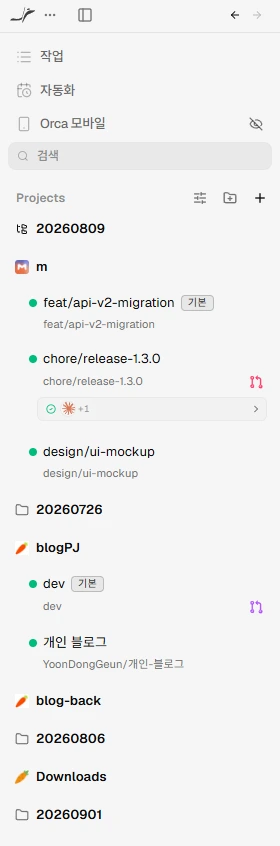
Orcaでは、作業目的に応じてワークスペースを簡単に分割し、必要に応じて目的のワークスペースに直接移動できます。
たとえば、以下の作業をそれぞれ異なるワークスペースで進めることができます。
機能の実装
バグ修正
パフォーマンスの確認
テスト
文書の整理
ワークスペースごとにターミナルとコード、ブラウザが一緒に束ねられているので、タスクのコンテキストが混ざりません。他の作業を確認するために、関連端末とファイルを再度探索することも減ります。
複数の作業を同時に進行するときに疲れた部分は、コード作成より「私が今どこで何をしていたのか?」を再び思い出す過程であることが多いです。
Orcaを使用した後は、ワークスペース単位でコンテキストをすぐに確認することができ、コンテキストスイッチングコストが確実に減少しました。
通勤中でもモバイルで確認できます。
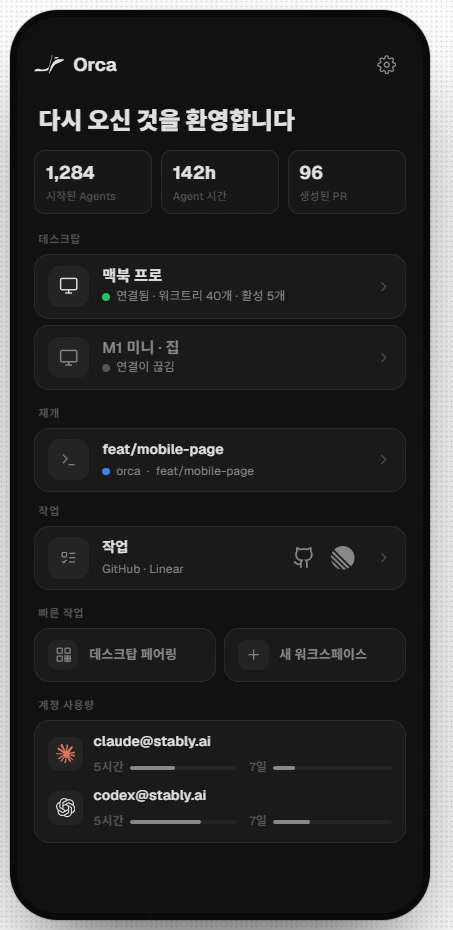
モバイル連動も思ったよりよく使うようになる機能です。
出退勤しながらエージェントの進捗状況を確認し、追加の指示が必要な場合は、事前に処理したり、完了した結果を整理しておくことができます。
特に以下のように時間がかかる作業に便利でした。
コードベース分析
大規模リファクタリング
テストとビルド
エラー原因の調査
複数のファイルを変更するタスク
PCの前で作業が終わるだけを待たなくてもいいです。移動中に結果を確認して次の作業を指示しておけば、会社や家に着いたときにすでに作業がかなり進んでいます。
方言時間が実際の開発時間につながるというのが良かったです。
複数のエージェントを使用する負担が軽減
複数のエージェントを同時に実行すること自体は通常の端末でも可能です。しかし、セッションが増えるほど、どのエージェントが何をしているのかを把握するのは難しくなります。
Orcaでは、Agent固有のワークスペースと状態が分かれています。あるエージェントには実装を任せ、もう一方のエージェントには調査や検証を任せるように役割を分離するのが楽です。
以前は、Agentを追加で実行する前に「これまでオンにするともっと複雑になるのでは?」を先に考えました。今はワークスペースをもう一つ作って作業を分けることが自然になりました。
複数のAgentを使用できるというより、複数のAgentを使用しても複雑に感じられないという点がより大きな利点です。
Git worktreeベースなので並列作業が楽です。

Orcaは各タスクをGit worktreeベースに分けることができます。
複数のエージェントが同じリポジトリで作業している場合でも、互いの変更にすぐに触れないため、並列作業が簡単です。ブランチを変更するたびに変更をstashしたり、複数のリポジトリをコピーして管理したりする手間も減ります。
たとえば、機能開発とバグ修正を同時に実行しておき、それぞれの結果を確認した上で必要な作業だけを反映できます。
単にターミナルを複数浮かせるのとは異なり、ワークスペース自体が分離されるので、気楽に複数のAgentに作業を任せることができました。
実際に使いながら知ったヒント
node_modulesと大容量テストファイルはsymlinkを利用する
worktreeは作業を安全に分けてくれますが、複数を作ればストレージスペースを多く使うことができます。
特にプロジェクトにnode_modulesや容量の大きいテストファイルがあると、ワークスペースを作成するたびに準備時間とディスク使用量が大きくなることがあります。
ワークスペースごとに同じファイルを複製する必要がない場合は、シンボリックリンク(symlink)を活用すると良いです。共通に使用するファイルを一箇所に置き、各ワークツリーで参照するようにすることで、容量と準備時間を短縮できます。
ただし、以下のような場合には共有しない方が良いです。
ブランチごとに依存バージョンが異なる場合
テスト中にそのファイルが変更された場合
ワークスペースごとに異なる設定が必要な場合
最初は、複数のタスクで同じように使用する読み取り専用テストデータのように安全なファイルから接続することをお勧めします。
文書操作も別々のワークスペースで管理する
コードと直接関係のない文書整理作業も別のワークスペースに分けておくと楽です。
コードの実装とドキュメントのクリーンアップを同じセッションで続行すると、コンテキストが長くなり、作業目的も混在しやすくなります。ドキュメント専用のワークスペースを作成し、調査結果、ワークフロー、決定事項を別々に整理すれば、必要な情報を再検索しやすくなります。
開発エージェントとドキュメントの整理エージェントの役割を分離して使用するのにも適しています。
モバイルタスクをエミュレータで確認する
モバイル画面を確認する必要があるプロジェクトでは、エミュレータを接続しておくと楽です。
Agentが作業した結果を同じフロー内で確認し、問題が表示されたらすぐに修正要求を続けることができます。コードを最初に生成し、後で別の環境でチェックする方法よりも、実装と検証の間の間隔が短くなります。
端末とコードを交互に確認する
Orcaでは、Agent端末を確認してすぐにコードと変更を見ることができます。
エージェントに仕事を任せ、結果を見直した後、改訂指示を出す過程が一箇所で続きます。ターミナル、エディタ、Git diffをずっと他のプログラムで探し回る必要がない点が楽でした。
あるAgentと計画→実装→テスト→フィードバックを繰り返すループエンジニアリングから、複数のAgentとワークスペースに役割を分けて結果を結ぶグラフエンジニアリングまで、ある環境に入っている感じです。
エージェントが増えても全体のワークフローを見逃さないのがOrcaの強みだと思います。
残念な点
Orcaを使用しながら最も残念なことは、VS Codeで使用していた開発環境をそのままインポートするのが難しいことです。
既存のVS Code設定と拡張プログラムを同じように使用することができず、オートコンプリートやlint、言語固有の開発ツールにも慣れていた方法そのまま使用するのが難しいです。
AIエージェントに仕事を任せて結果を確認するのには便利ですが、人が自分でコードを長く書く必要があるときは、既存のIDEがより効率的になることがあります。
そしてworktreeが多くなるとディスク容量とブランチ管理も必要です。作業が終わったワークスペースを残し続けると、むしろ複雑になる可能性があるため、完了した作業は定期的に整理するのが良いです。
OrcaとVS Codeを一緒に使用する方法
私はOrcaの1つですべての開発ツールを置き換えるよりも役割を分けて使用しています。
エージェントにタスクを指示して並列に進むときは、Orca
進捗状況と結果を端末、コード、diffで確認するときもOrca
通勤中にモバイルで時間がかかる作業を確認するときも、Orca
オートコンプリート、lintと既存の拡張機能を活用して直接コーディングするときはVS Code
OrcaとVS Codeのいずれかを選択する必要はありません。
現在は直接コーディングが必要な瞬間にのみVS Codeを使用し、その他のAgentベースの作業はほとんどOrcaで処理しています。
結論
Orcaを使用しながら最も大きく変わった点は、複数のAgentを実行できるようになったことではありません。
複数の作業を同時に進めても管理負担が大きく増えなくなったことが最大の変化でした。
ワークスペースをすばやく行き来しながら、コンテキスト切り替えコストを削減し、worktreeに基づいて作業を安全に分離できます。出退勤中はモバイルで長くかかる作業を確認し、次の指示を下しておくこともできます。
一方、直接コードをたくさん書く必要がある状況では、VS Codeのオートコンプリート、lint、拡張プログラム環境が依然として快適です。だから、すべての作業をOrcaに置き換えるよりも、各ツールがうまくいくことを分けて使用する方が良いと思います。
CodexやClaude Codeなどのコーディングエージェントを1つ以上使用していて、端末やブランチ、作業状態を管理するコストが大きくなったらOrcaを試してみましょう。
特に複数のタスクを並列に進行したり、長い間実行されているタスクをモバイルでも引き続き確認したい開発者なら、長所をより大きく感じることができると思います。